
- AirペイでQR決済を受け付けたいけれど、具体的なやり方がわからない
- お客様がPayPayやd払いを使いたいと言ったら、店舗側は何を操作すればいい?
- Airペイ QRとAirペイは何が違うの?
このような疑問を持っている店舗オーナー・スタッフの方も多いのではないでしょうか。結論からいうと、エアペイのQR決済は、基本的に
という流れで利用できます。
さらに、2025年10月2日からは、従来の「Airペイ QR」アプリだけでなく、「Airペイ」アプリでもQRコード決済が利用できるようになりました。
この記事では、エアペイのQR決済について、
- AirペイとAirペイ QRの違い
- PayPay・d払いなどの決済方法
- QRコードを読み取れないときの対処法
- 決済を間違えたときの返金・取消方法
- レシートの発行方法
- 対応しているQR決済ブランド
- 手数料・入金サイクル
- Airレジと連携している場合の注意点
まで、初心者の方にもわかりやすく解説します。
「とりあえず今日からQR決済を受け付けたい」という方は、まず「エアペイQR決済の基本的なやり方」からご覧ください。


エアペイのQR決済はどうやって使う?
AirペイのQR決済は、店舗側でお客様のスマートフォンに表示されたQRコードやバーコードを読み取って決済します。
基本的な流れは次のとおりです。
① Airペイを開く
↓
②「決済」を選択
↓
③「QRコード」を選択
↓
④ 決済金額を入力
↓
⑤「決済へ進む」
↓
⑥ お客様のQRコード・バーコードを読み取る
↓
⑦「決済がすべて完了しました」を確認
公式の操作方法でも、この流れが案内されています。QRコードの読み取りには、iPad・iPhoneの内蔵カメラだけでなく、卓上QRコードリーダーやバーコードリーダーも利用できます。
一度流れを覚えてしまえば、難しい操作はそれほどありません。
まず知っておきたい「Airペイ」と「Airペイ QR」の違い
AirペイのQR決済を調べていると、「Airペイ」と「Airペイ QR」という2つの名称が出てくるため、混乱しやすいポイントです。
現在は、QR決済について大きく次の2つの利用方法があります。
AirペイアプリでQR決済をする方法
Airペイアプリから、
「決済」→「QRコード」→金額入力→QRコード読み取り
という流れで決済できます。
Airペイでクレジットカードや電子マネーなども利用している店舗なら、QR決済も同じAirペイアプリで扱えるため、店舗スタッフにとってわかりやすい方法といえるでしょう。
Airペイ QRアプリで決済する方法
従来のAirペイ QRアプリを利用している場合は、Airペイ QRアプリから決済します。
こちらは、
金額を入力→決済方法を選択→QRコード・バーコードを読み取る
という流れです。
QRコード自動識別機能を利用すると、決済方法の選択を省略できる場合もあります。
なお、Airペイ QRアプリの取引履歴はAirペイアプリの取引履歴とは別に管理される点には注意が必要です。公式FAQでも、Airペイアプリで決済したQRコード決済はAirペイ QRアプリや店舗管理画面では確認できないと案内されています。
エアペイQR決済のやり方【店舗側の操作手順】
ここからは、実際にお客様が来店したときの操作を見ていきましょう。
STEP1:「決済」をタップする
まず、Airペイアプリのホーム画面から「決済」をタップします。
決済前には、アプリにログインできているか、iPad・iPhoneの画面が正常に表示されているか、音量が適切かなども確認しておきましょう。
STEP2:「QRコード」を選択する
決済方法の一覧から、「QRコード」を選択します。その後、お客様がお支払いする金額を入力します。
例えば、3,500円のお会計なら「3,500」と入力します。
金額を間違えると後から取消・返金の対応が必要になるため、入力後に金額を確認してから次へ進むのがおすすめです。
STEP3:「決済へ進む」をタップする
金額を確認したら、「決済へ進む」をタップします。ここからQRコードの読み取り画面になります。
STEP4:お客様のQRコード・バーコードを読み取る
お客様にスマートフォンの決済画面を表示してもらい、QRコードまたはバーコードを読み取ります。
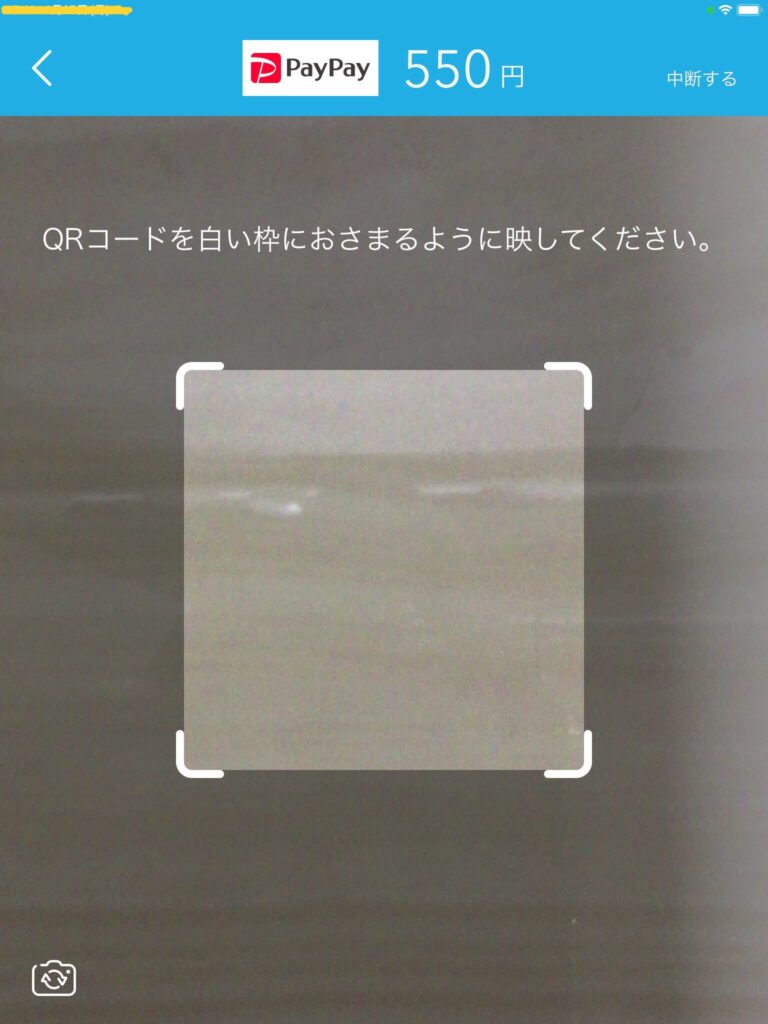
iPad・iPhoneの内蔵カメラを使う場合は、画面に表示されたQRコードが白い枠内に入るようにして読み取ります。
QRコードがうまく読み取れない場合は、
- お客様のスマートフォンを少し離す
- QRコードを画面いっぱいに大きく表示してもらう
- スマートフォンの画面を明るくしてもらう
- カメラのピントが合う位置に調整する
といった方法を試してください。
STEP5:「決済がすべて完了しました」を確認する
QRコードを読み取っただけで、すぐにお客様へ「お支払い完了です」と伝えるのではなく、決済完了画面を確認することが大切です。
画面に「決済がすべて完了しました」と表示されたら、決済完了です。
店舗スタッフの方は、
「お支払い完了しました。ありがとうございました。」
とお客様に案内すればスムーズです。
PayPay・d払い・楽天ペイなども同じ方法で決済できる?
Airペイでは複数のQRコード決済ブランドに対応しています。
公式の対応一覧には、例えば以下のQR決済があります。
- PayPay
- d払い
- au PAY
- 楽天ペイ
- WeChat Pay
- Alipay+
- UnionPay(銀聯)QR
- COIN+
- J-Coin Pay
- Smart Code™
ただし、対応ブランドや利用条件、決済限度額、取消期限などは決済サービスによって異なります。
そのため、「QR決済ならすべて同じ条件」と考えず、必要に応じて対応ブランドの最新情報を確認しましょう。
エアペイのQR決済は「お店のQRコード」をお客様に読み取ってもらう方式ではない
ここは、QR決済を初めて導入する店舗が特に間違えやすいポイントです。
Airペイでは、店舗にQRコードを置いて、
※お客様が自分のスマートフォンで店舗のQRコードを読み取って金額を入力する
という方式は利用できません。
Airペイでは、基本的にお客様が提示したQRコードまたはバーコードを店舗側のiPad・iPhoneなどで読み取る方式です。
つまり、
| お客様 | QRコードを提示 |
| 店舗 | QRコードを読み取る |
というイメージです。
なお、卓上QRコードリーダーを利用すれば、お客様自身にQRコードをリーダーへかざしてもらうこともできます。
QRコードが読み取れないときの対処法
QR決済で店舗スタッフが困りやすいのが「QRコードを読み取れない」というケースです。
まず、次の項目を確認してみましょう。
お客様のスマートフォンを少し離す
カメラとスマートフォンの距離が近すぎると、ピントが合わない場合があります。
少し離して、QRコードがはっきり映る位置を探します。
QRコードを大きく表示してもらう
お客様の決済アプリ上でQRコード部分をタップすると、大きく表示できる場合があります。
公式FAQでも、QRコードを大きく表示して読み取る方法が案内されています。
スマートフォンの画面を明るくする
画面が暗い場合は、QRコードを認識しにくくなることがあります。
お客様に、
「画面を少し明るくしていただけますか?」
と声をかけてみましょう。
卓上QRコードリーダーを利用する
店舗でQR決済の利用頻度が高い場合は、卓上QRコードリーダーを利用する方法もあります。
読み取り時に「ピッ」と音が鳴るまで、お客様にQRコードをかざしてもらいます。
QRコードを2回読み取ってしまったら二重決済になる?
卓上QRコードリーダーの場合、QRコードのかざし方によっては複数回読み取り音が鳴ることがあります。
しかし、公式FAQによると、読み取り音が複数回鳴った場合でも、それだけで決済が重複して行われるわけではありません。
不安な場合は、決済完了画面や取引履歴を確認しておくと安心です。
エアペイでQR決済を間違えたらどうする?【取消・返金】
「金額を間違えてしまった」
「別のお客様の決済をしてしまった」
という場合には、取消・返金の対応が必要です。
ただし、AirペイアプリでQR決済した場合と、Airペイ QRアプリで決済した場合では、取消方法や期限が異なります。
AirペイアプリでQR決済した場合
Airペイアプリで行ったQRコード決済は、AirペイアプリやAirペイ管理画面から取消しができます。
QRコード決済については、決済翌日16:00以降になるとAirペイ管理画面からのみ取消しが可能となるケースがあります。さらに、各QRコード決済ブランドによって取消期限が異なります。
そのため、間違いに気付いたら、できるだけ早く処理するのがおすすめです。
Airペイ QRアプリで決済した場合
Airペイ QRアプリで行った決済は、Airペイ QRアプリまたは店舗管理画面から取消・返金できます。
例えばAirペイ QRアプリでは、
メニュー
- 端末決済履歴
- 取り消したい取引を選択
- この決済を取り消す
- 確認
- 返金完了
という流れで操作できます。
ただし、返金期限は決済方法や返金方法によって異なるため注意してください。
AirレジとAirペイ QRを連携している場合の注意点
AirレジとAirペイ QRを連携している店舗では、QR決済の取消しを行う際に注意が必要です。
AirレジとAirペイ QRを連携して決済した取引を取り消す場合、Airペイ QRとAirレジの両方で操作が必要とされています。
「Airペイ QRで返金したから終わり」と考えず、Airレジ側の売上データも確認するようにしましょう。
エアペイQR決済のレシートはどうする?
QR決済後のレシートについても、あらかじめ設定しておくと店舗運営がスムーズです。
Airペイアプリでは、「設定」からご利用控えの設定を行い、決済後のレシートを自動印刷したり、メールで送信したりする設定ができます。
お店の運用に合わせて、
- 紙のレシートを渡す
- メールで送信する
- 必要な場合だけ発行する
などを決めておくと、スタッフも迷いにくくなります。
エアペイQRの入金サイクルは?
QR決済を導入するなら、「売上はいつ振り込まれるの?」という点も重要です。
ここでは、AirペイアプリでQR決済を利用する場合と、Airペイ QRアプリを利用する場合で入金サイクルが異なる点に注意してください。
2025年10月から利用できるようになったAirペイアプリのQRコード決済は、クレジットカード・電子マネーなどの売上と合算され、Airペイの入金サイクルに従って振り込まれます。公式案内では、月3回または月6回の入金サイクルとされています。
一方、Airペイ QRアプリのQR決済については、月末締め・翌月末払いの月1回と案内されています。
「Airペイだから全部同じ」とは限らないので、自店でどちらのアプリを利用しているか確認しておきましょう。
エアペイQR決済の手数料は?
QR決済を導入する際には、決済手数料も確認しておきたいポイントです。
Airペイでは、決済ブランドごとに手数料率などの条件があります。
また、2025年10月にAirペイアプリでQRコード決済が利用可能になった際の公式案内では、Airペイ QRと同じ手数料率で、月額費用は発生しないとされています。
ただし、料金や条件は変更される可能性があるため、導入前には必ず最新の公式情報を確認してください。
エアペイQR決済をスムーズにする「店舗スタッフ向け3つのコツ」
QR決済は操作そのものよりも、「スタッフが迷わず対応できる状態」を作っておくことが重要です。
コツ1:決済前に金額を声に出して確認する
例えば、
「3,500円でお間違いないでしょうか?」
と確認してから決済すると、金額ミスを防ぎやすくなります。
コツ2:「決済完了画面」を確認してから会計を終える
QRコードを読み取っただけでなく、
「決済がすべて完了しました」
という画面まで確認しましょう。
コツ3:スタッフ全員が一度「練習」しておく
新しい決済方法を導入した直後は、スタッフによって操作に慣れるまで時間がかかることがあります。
Airペイ QRにはトレーニングモードも用意されているため、本番の決済前に操作を練習しておくと安心です。
特に、
- 金額入力
- QRコード読み取り
- 決済完了画面の確認
- 取消・返金
の4つは、スタッフ全員が一度は確認しておくとよいでしょう。
【保存版】エアペイQR決済の店舗側操作チェックリスト
実際の営業中は、次の順番だけ覚えておけばOKです。
Airペイアプリの場合
- 「決済」をタップ
- 「QRコード」を選択金額を入力
- 「決済へ進む」をタップ
- お客様のQRコード・バーコードを読み取る
- 決済完了画面を確認
- 必要に応じてレシートを発行
これで基本的なQR決済は完了です。
エアペイQR決済でよくある質問
Q. お客様のQRコードをお店側が読み取るのですか?
はい。
Airペイでは、基本的にお客様が提示したQRコードまたはバーコードを店舗側のiPad・iPhoneなどで読み取ります。
Q. お店にQRコードを置いて、お客様に読み取ってもらえますか?
Airペイでは、店舗に設置したQRコードをお客様が読み取って支払う方式(MPM方式)は利用できません。
Q. iPhoneでもQR決済できますか?
Airペイでは、iPadまたはiPhoneの内蔵カメラを使ってQRコード・バーコードを読み取ることができます。
Q. QRコードを読み取れない場合はどうすればいいですか?
まず、
- お客様のスマートフォンを少し離す
- QRコードを大きく表示する
- 画面を明るくする
- カメラのピントを合わせる
などを試してください。
卓上QRコードリーダーを利用している場合は、iPad・iPhoneの内蔵カメラへ切り替えて読み取ることもできます。
Q. QR決済を間違えた場合、返金できますか?
はい。ただし、決済方法や利用しているアプリによって取消・返金方法や期限が異なります。
Airペイアプリで決済した場合はAirペイアプリまたはAirペイ管理画面、Airペイ QRアプリで決済した場合はAirペイ QRアプリまたは店舗管理画面から取消・返金できます。
まとめ|エアペイのQR決済は「金額入力→読み取り→完了確認」でOK
AirペイのQR決済は、初めて操作する店舗スタッフでも、一度流れを覚えてしまえば難しくありません。
基本は、
- 「決済」をタップ
- 「QRコード」を選択金額を入力
- 「決済へ進む」をタップ
- お客様のQRコード・バーコードを読み取る
- 決済完了画面を確認
- 必要に応じてレシートを発行
という流れです。
特に覚えておきたいのは、現在はAirペイアプリでもQRコード決済が利用できることです。
以前の記事や情報では「QR決済はAirペイ QRアプリを使う」と説明されている場合があるため、古い情報と混同しないよう注意しましょう。
また、QR決済では「読み取れない」「金額を間違えた」「返金したい」といったトラブルが営業中に発生することもあります。
そのため、導入時には単に決済方法だけを覚えるのではなく、
- 通常の決済
- 読み取りトラブル
- 決済完了の確認
- 取消・返金
- レシート発行
まで一通り確認しておくと安心です。

この記事をブックマークしておけば、店舗スタッフが「QR決済ってどうやるんだっけ?」となったときにも、すぐに確認できます。
※Airペイの対応ブランド、手数料、入金サイクル、取消期限などは変更される可能性があります。実際の運用時は最新の公式情報もあわせて確認してください。
回数券決済



エアペイQRコード対応ブランド
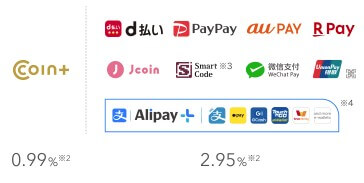
上記のブランドに対応しており、決済手数料に関しては税抜価格となります。
AirペイQRコード決済の決済手数料についての詳細は、別記事で解説しておりますので、参考にして見てください。

エアペイQRログインの操作方法について
①QRで決済をする場合、【AirペイQR】を開きます。
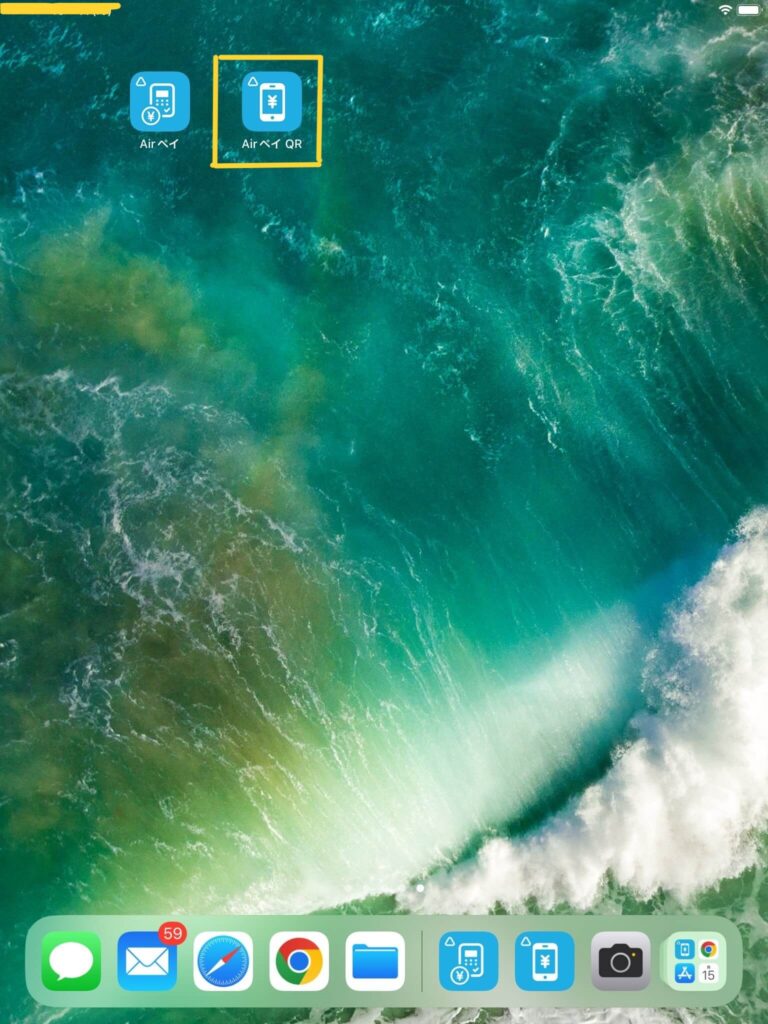
②金額を入力し【次へ】をクリックします。
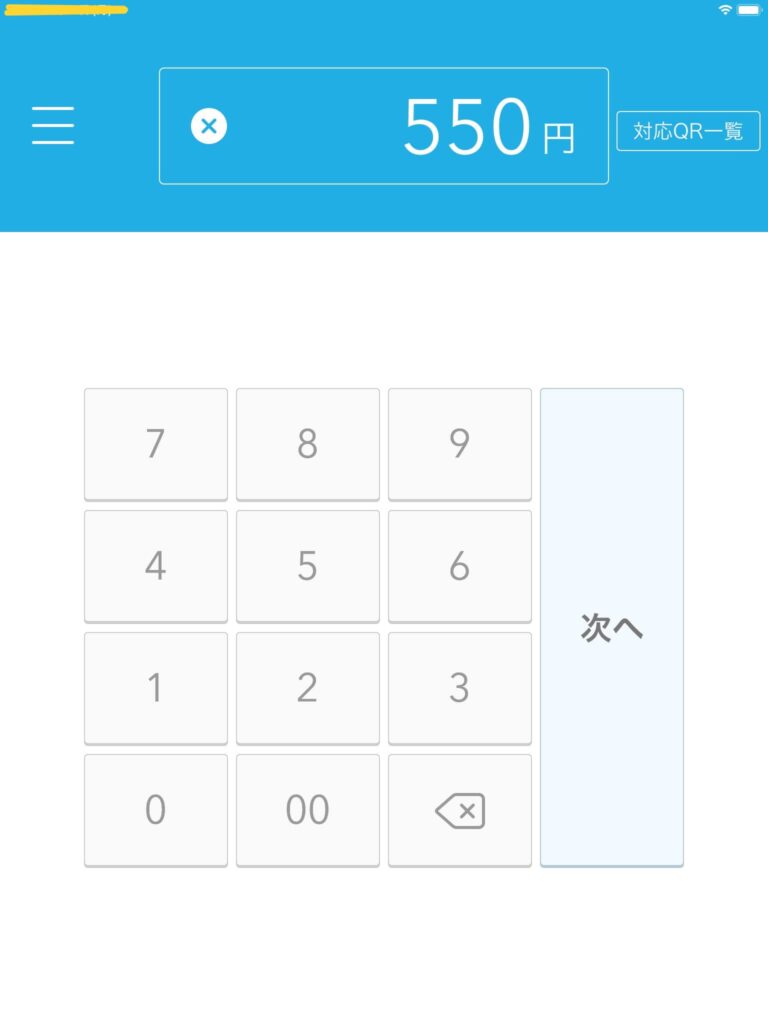
③お客様が決済をご希望する【決済ブランド】を選択します。
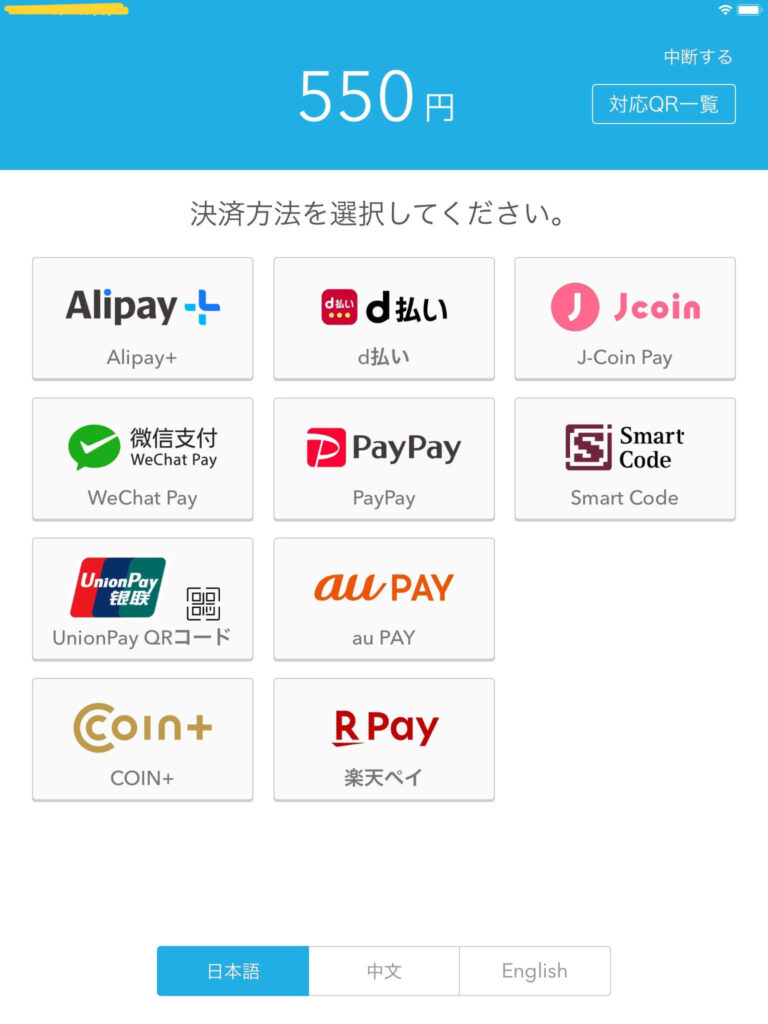
④お客様のバーコードを読み取ります。
⑤下記のような表示がでれば、決済完了です。
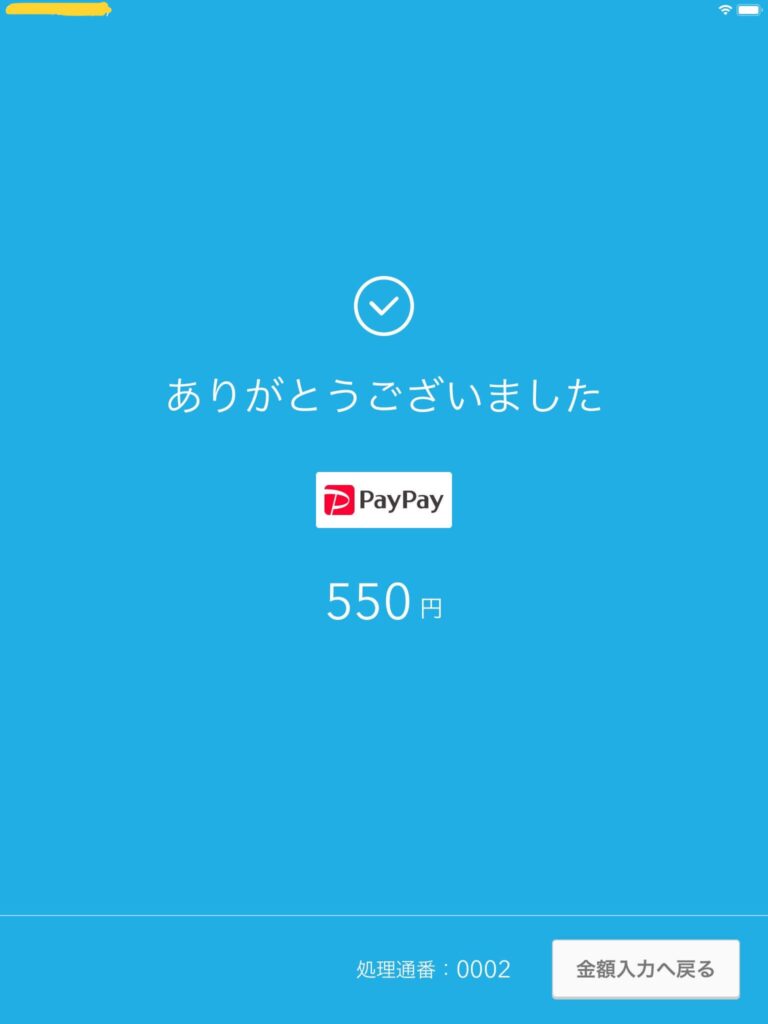
Airペイでご利用するには、アプリを2つ使用することにはなりますが、QRコード決済の操作自体も上記のような感じとなり、非常にシンプルで決済自体は、サクッと10秒程で完了します。
クレジットカード決済をご利用の場合の操作方法については、別記事で解説しておりますので、参考にして見てください。
エアペイQR決済の取消作業について
QRコード決済のご利用していくとなると、今後営業中に間違って決済をしてしまった場合はどうすればいいの?という疑問を持つ方もおられますが、そういった場合のこともふまえて、対処方法についても解説させていただきます。
非常に簡単に取り消し作業ができますのでご安心ください。では見ていきましょう!
取り消し作業について
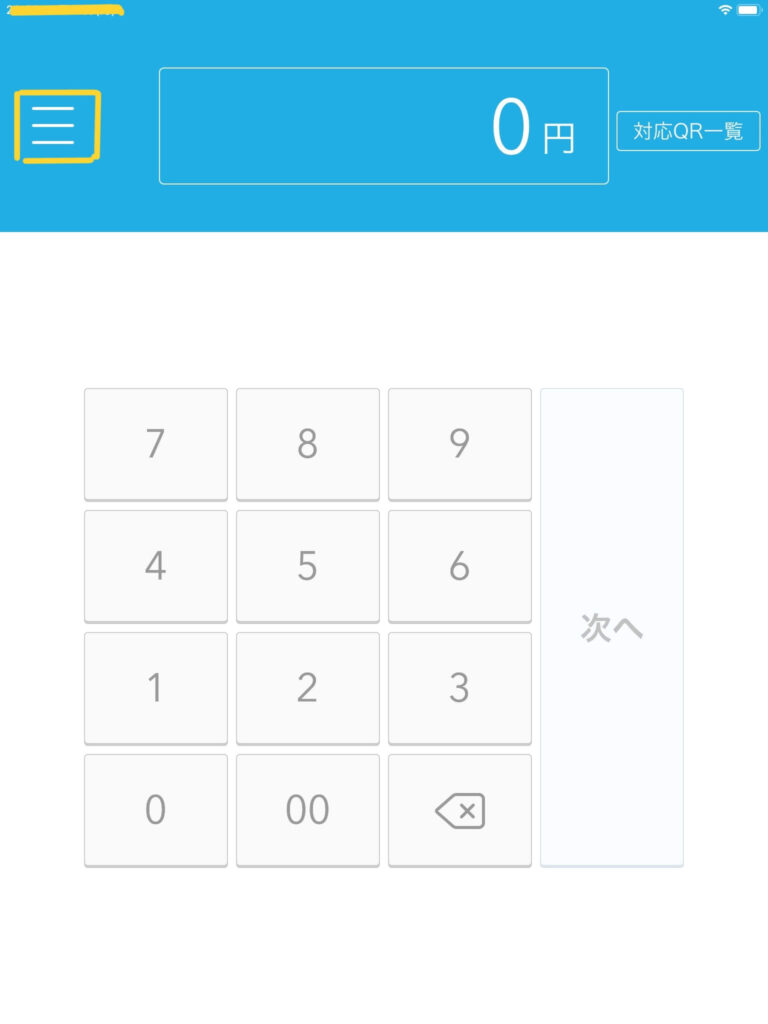
①左上部の三本線をクリックします。
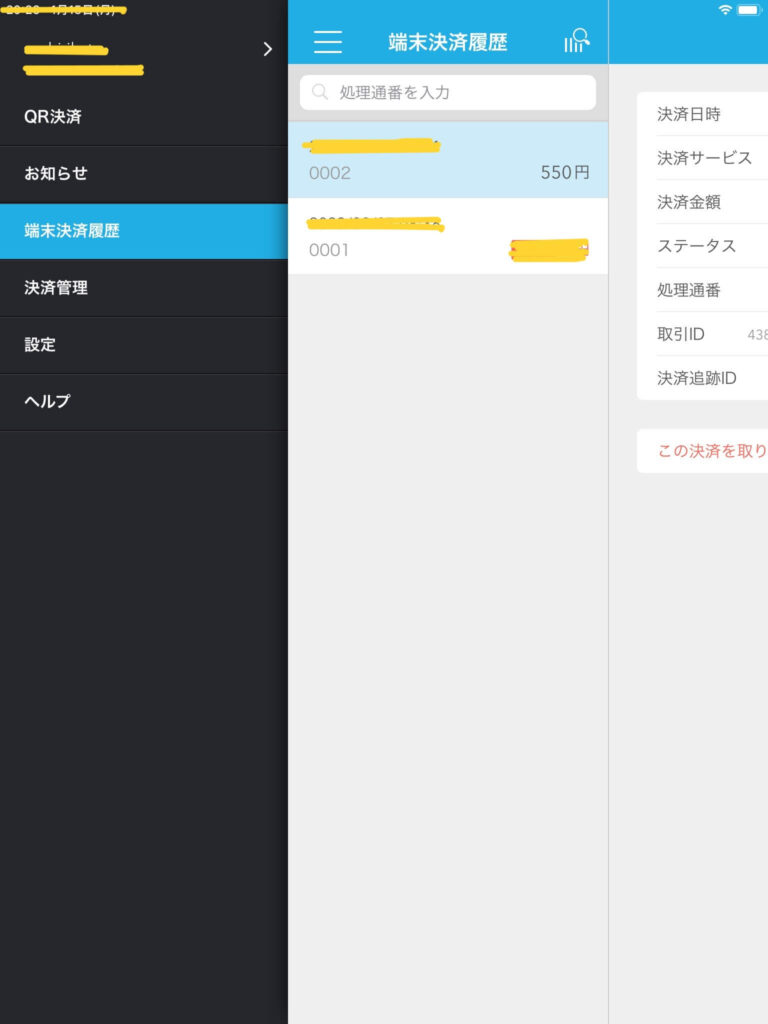
②左側【端末決済履歴】を選択し、取り消しをする金額をタップします。
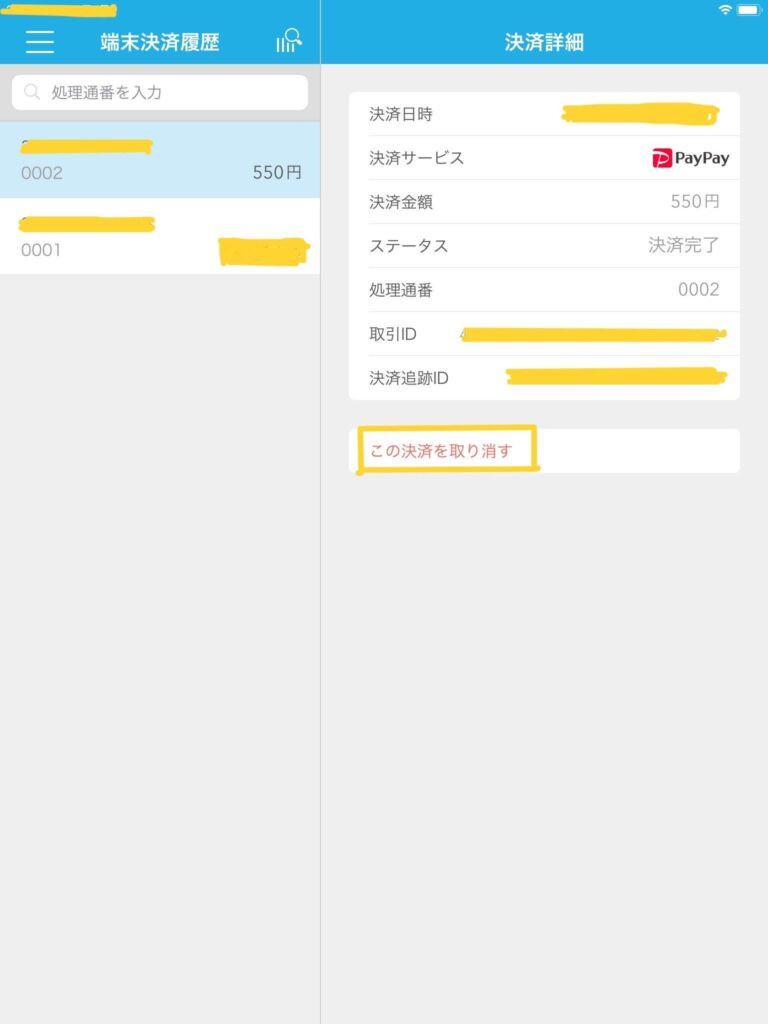
③取り消す項目に間違いがなければ、右側の【この決済を取り消す】をクリックします。
④間違いなければ【OK】を選択します。
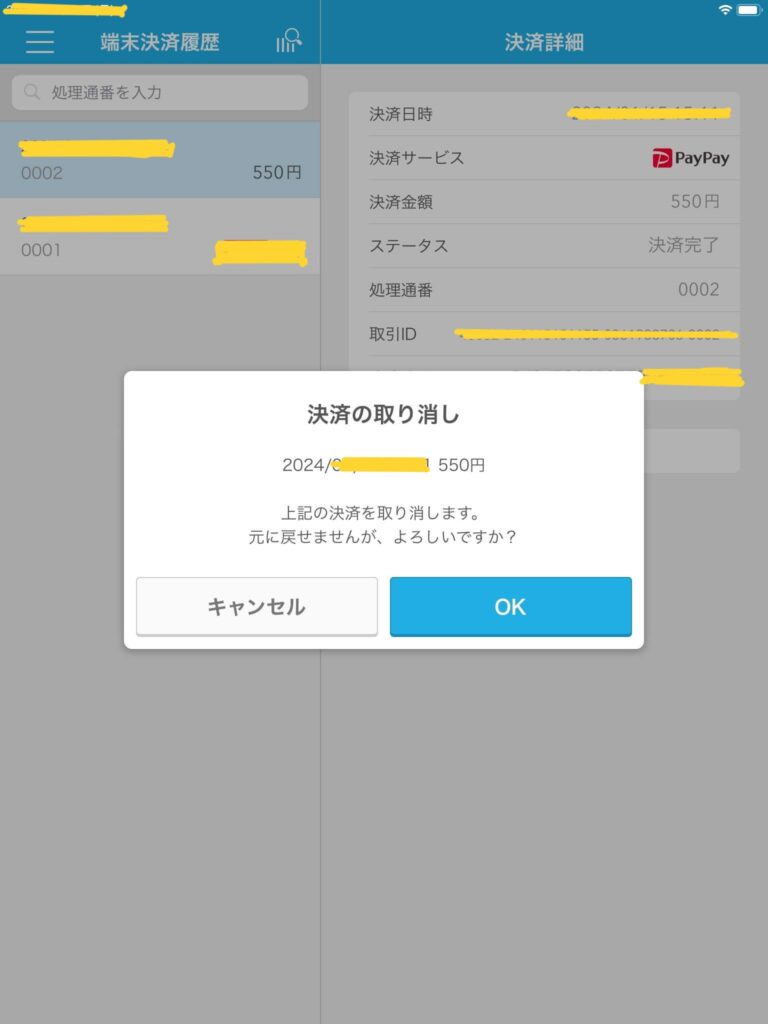
⑤取消完了となります。
決済の取り消しに関しても、上記のような流れでサクッと完了しますのでご安心ください。
まとめ
都度決済






回数券決済
今回はAirペイQRの操作方法と取り消し作業について解説させていただきました。
Airペイをご利用するうえで、操作自体が非常にシンプルな操作方法となりますので導入後、安心してご利用ができます。
それでも分からない場合は、Airペイではサポート体制が非常に充実しておりますので、直接連絡をして見てください。
Airペイのお問い合わせ方法についての詳細は、別記事で解説しておりますので、参考にして見てください。

ぜひお店の方で、QRコードを取り扱えるようにして、今後の集客につなげていきましょう。