
「Airペイ(エアペイ)のカードリーダーが突然使えなくなった……」
店舗でキャッシュレス決済を受け付けている場合、カードリーダーの故障は単なる機器トラブルではありません。
お客様がクレジットカードや電子マネーで支払おうとしているのに決済できなければ、会計が止まってしまいます。忙しい時間帯なら、なおさら焦ってしまうでしょう。
そこでこの記事では、Airペイ(エアペイ)のカードリーダーが故障したときの対処方法と、まず何を確認すればいいのかを症状別に分かりやすく解説します。
さらに、
- エアペイのカードリーダーは本当に壊れやすいのか
- 故障と勘違いしやすいトラブル
- 充電できないときの対処法
- 電源が入らないときの確認方法
- Bluetooth接続できないときの対処法
- 「SYSTEM TAMPERED」などのエラーが出た場合
- カードリーダーを交換してもらう方法
- 2026年から提供されている新しいタッチパネル式カードリーダーについて
- 今後故障させないための注意点
までをまとめています。
「今まさにカードリーダーが使えなくて困っている」という方は、まず【故障かどうかを確認するチェックリスト】からご覧ください。
エアペイは下記のような業種に人気です
都度決済






回数券決済


エアペイカードリーダー故障!よくあるトラブル事例
Airペイのカードリーダーが突然使えなくなると、決済ができずに困ってしまいますよね。
特に、「電源が入らない」「充電できない」「エラーメッセージが表示される」 などの症状は、実際に多くのユーザーが経験しているトラブルです。
エアペイのカードリーダー故障時によくある症状をは以下3つです。
- 充電ができない
- 充電しても電源が入らない
- 本体のディスプレイに【SYSTEM TAMPERED】と表示される
エアペイのカードリーダーは「壊れやすい」って本当?
結論からいうと、
ネット上では「突然壊れた」「充電できなくなった」といった体験談が見つかる一方、それだけで製品そのものが壊れやすいと断定することはできません。
むしろ重要なのは、カードリーダーがバッテリーを内蔵した精密機器だという点です。
毎日店舗で使用する以上、
- 落下
- 水濡れ
- ケーブルの無理な抜き差し
- 高温環境
- 端子へのホコリ
- 完全放電
- 強い衝撃
などが故障リスクにつながります。
公式サイトも、故障や破損を減らすための利用・保管方法を案内しています。
Airペイ(エアペイ)のカードリーダーが故障する原因とは?
Airペイのカードリーダーが故障する主な原因として、以下のようなケースが考えられます。
付属の充電ケーブル以外を利用している
Airペイのカードリーダーは、付属の純正充電ケーブルでの充電が推奨されています。
100均などで販売されいる純正品以外の充電ケーブルや充電器を使用すると、電圧の違いにより正常に充電されないことがあります。
そのため、スターターキットに同梱されている純正の充電ケーブルを必ず使用するようにしましょう。
カードリーダーを日差しが当たる場所に置いている
Airペイのカードリーダーは、使用しないときは、風通しの良い涼しい場所に保管するのが理想的です。
カードリーダーは精密機器のため、高温環境や直射日光の影響を受けやすく、適切に保管しないと故障の原因となることがあります。
特に夏場の車内や窓際などに長時間放置すると、バッテリーや内部基盤が熱によって損傷し、動作不良を引き起こす可能性があります。
夏場は本体が高温になりやすく、故障リスクが高まるため、特に注意しましょう。
金属製のクレジットカードを利用している
最近では、ステンレスやチタン製の高級クレジットカードが増えていますが、金属製や厚みのあるカードを使用すると、カードリーダーの故障につながる可能性があるため注意が必要です。
実際に店舗での運用現場でも、読み取りエラーや故障の原因としてよく報告されています。
なお、Airペイの公式サイトでも注意喚起されており、
「縦53.98mm×横85.60mm×厚さ0.76mm」が最大サイズ となっています。
金属製のカードを使用したことによる故障は、エアペイのカードリーダーに限らず、他の決済代行会社の端末でも頻繁に発生しています。
読み取りエラーが頻発する場合は、プラスチック製のカードで試すか、決済方法を変更するなどの対応を検討しましょう。
金属製カードの利用が多い店舗では、USENPAYの導入を検討するのも一つの方法です。
USEN PAYは、多様な決済方法に対応しているため、金属製カードによるトラブルを軽減できる可能性があります。
エアペイカードリーダーを充電しっぱなし
Airペイのカードリーダーを充電しながらカードリーダーを使用しているお店をよく見かけますが、できるだけ充電コードを外した状態で使用することで、故障のリスクを大幅に減らせます。
カードリーダーは充電しながら決済すると、内部の発熱が増え、バッテリーや回路に負担がかかり、寿命を縮める原因となります。
ただし、カードリーダーのバッテリー持ちがあまり良くない場合は、営業中に充電しながら、決済時のみコードを外すなどの方法も検討してみてください。
エアペイのカードリーダーが故障した?まず確認する5項目
カードリーダーが使えなくなったからといって、すぐに「故障」とは限りません。
実際には、充電不足やBluetooth接続、アプリ側の問題など、ちょっとしたトラブルで決済できなくなっているケースもあります。
まずは次の5項目を確認しましょう。
1.カードリーダーの電源は入る?
カードリーダーの電源ボタンを押して、ディスプレイが表示されるか確認します。
電源が入らない場合は、まず充電状態を確認してください。
公式サイトFAQでは、充電が不十分な場合は電源が落ちることがあるため、3時間以上充電してから再起動する方法が案内されています。
2.充電できている?
充電ランプが点灯しない、充電しても残量が増えないという場合は、カードリーダー本体ではなく、
- USBケーブル
- USB電源アダプタ
- 電源ボタン
- 接続端子
などに原因がある可能性があります。特にケーブルは意外と見落としやすいポイントです。
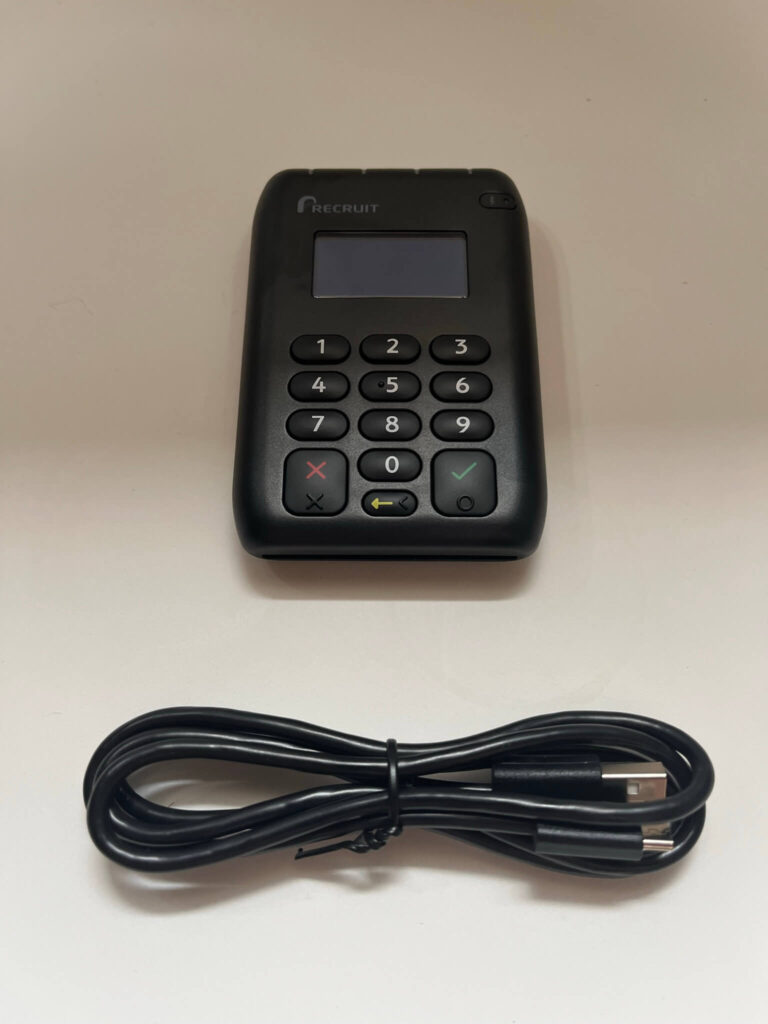
Airペイでは、タッチパネル式はUSB Type-C、従来のボタン式はmicroUSB(Type-B)の付属ケーブルを使用するよう案内されています。
3.iPad・iPhoneとBluetooth接続できている?
カードリーダー本体は正常でも、iPadやiPhoneとのBluetooth接続が切れていると決済できません。
「カードリーダーに接続できません」と表示される場合は、故障と決めつけず、
- カードリーダーの充電状態を確認
- Bluetooth接続を確認
- カードリーダーをリセット
- iPad・iPhoneを再起動
- Airペイアプリを起動
- カードリーダーのアップデートを確認
という順番で確認しましょう。
公式サイトでも、接続エラー「AP_E-3」について同様の確認手順が案内されています。
4.カードリーダーの画面がフリーズしていない?
画面に「Welcome」と表示されたまま動かない、画面の一部が表示されない、砂嵐のような表示になるといった症状もあります。
この場合も、いきなり交換を考えるのではなく、まず再起動やリセットを試します。
「Welcome」の表示で止まる場合は、再起動して改善しなければリセット、それでも直らない場合は故障の可能性があります。
5.エラーメッセージが表示されていない?
「SYSTEM TAMPERED」などの特殊なエラーが表示されている場合は、通常の再接続では解決できない可能性があります。
表示されたエラーをメモするか、スマートフォンで画面を撮影しておくと、問い合わせ時にも役立ちます。
症状別!エアペイのカードリーダー故障・トラブル対処法
ここからは、よくある症状ごとに詳しく解説します。
エアペイカードリーダー電源が入らない場合
まずカードリーダーを充電してください。
充電後も電源が入らない場合は、再起動・リセットを試します。
それでも起動しない場合、カードリーダーの故障が疑われます。
公式サイトでは、充電用ケーブルなどを交換しても充電できない、または充電しても電源が入らない場合は、交換が必要になる可能性があると案内されています。
ポイント
「電源が入らない=本体故障」とは限りません。
の順番で確認することが大切です。
エアペイカードリーダー充電できない場合
カードリーダーの充電ができないときは、次を確認してください。
チェックする場所
- USBケーブルが破損していないか
- ケーブルが本体にしっかり接続されているか
- USB電源アダプタに問題がないか
- 電源ボタンが凹んでいないか
- 充電端子にホコリが付着していないか
- 使用環境が適切な温度になっているか
公式サイトでは、カードリーダーは0℃~40℃の室温で充電するよう案内されています。
また、カードリーダーは内蔵バッテリーを搭載した精密機器です。
「営業終了後はずっと放置」という使い方を続けるのではなく、長期間使用しない場合でも完全放電を避けることが重要です。
公式サイトでは、利用していない場合でも6カ月ごとに満充電するよう案内されています。
「カードリーダーに接続できません」と表示される場合
この症状は、故障ではなくBluetooth接続が原因の可能性があります。
まずカードリーダーの電源を入れ、iPad・iPhoneとのBluetooth接続を確認してください。
改善しない場合は、カードリーダーをリセットし、iPad・iPhoneも再起動します。
さらに、Airペイアプリの「設定」からカードリーダー情報を確認し、アップデートが表示されていれば実行します。
それでも接続できない場合
カードリーダーそのものではなく、
- iPad・iPhone側
- Airペイアプリ
- Bluetooth
- カードリーダーのソフトウェア
などに原因がある可能性があります。
そのため、「接続できない=カードリーダーが壊れた」とすぐ判断しないことが重要です。
「Welcome」のまま動かない場合
カードリーダーの画面に「Welcome」と表示されたまま先に進まない場合は、まず再起動します。改善しなければリセットを試してください。
再起動・リセットを行っても改善しない場合は、故障している可能性があるため、Airペイへ問い合わせましょう。
「SYSTEM TAMPERED」と表示された場合
「SYSTEM TAMPERED」と表示された場合は注意が必要です。
これは単純なBluetooth接続エラーとは異なり、カードリーダーが故障している可能性があります。
Airペイ公式サイトでは、
- 落下などによる損傷
- 水没
- 高温環境での使用
- 異物の混入
- 電気的ストレス
- 規格外のカードの挿入
- 安全な動作環境外での使用
- メーカー等の承諾を得ない修理
などが発生原因として挙げられています。
この場合は無理に分解したり、自分で修理したりせず、Airペイ管理画面から問い合わせるのが安全です。
特に注意したい「故障につながりやすい使い方」
カードリーダーを長く使うためには、次のような使い方を避けましょう。
落下させる
会計カウンターから床に落とすなどの強い衝撃は、本体故障の原因になります。
水回りに置く
飲食店などでは特に注意が必要です。
水濡れは電子機器にとって大きなリスクになります。
高温の場所で使用する
直射日光が当たる場所や、熱がこもる場所に置きっぱなしにしないようにしましょう。
ケーブルを乱暴に扱う
充電ケーブルを強く引っ張ったり、根元を無理に曲げたりすると、ケーブルや接続部分に負担がかかります。
長期間完全放電させる
長期間使わない場合でも、バッテリーを完全放電させたまま放置しないようにしましょう。
自分で分解・修理する
「ちょっと接触が悪いから」と本体を分解するのはおすすめできません。
Airペイでは、案内された手順以外の作業や、過失による物理的な破損について、保証期間内でも有償交換となる場合があると案内しています。
カードリーダーの利用・保管方法について
Airペイのカードリーダーは精密機器となります。
故障や破損の発生を未然に減らすために、利用・保管については注意が必要です。
ご注意いただきたい利用・保管の一例は以下となります。
- 湿度や温度の高い場所で利用・保管しない(夏の炎天下や、高温の車の中なども注意)
- 濡らさない、濡れそうな場所に置かない
- 異物をいれない、ほこり等がある場所に置かない
- 衝撃を与えたり、落下や破損させない。落下しそうな場所に置かない
エアペイのカードリーダーが故障したら交換可能?条件はある?
交換は可能です。
故障の状況を確認したうえで、交換が必要と判断された場合は、Airペイ側でカードリーダーの交換手続きが行われます。
問い合わせの際には、エラー内容だけでなく、契約状況として
- AirID
- 加盟店番号
- 店舗番号
などの確認が行われます。
ただし、Airペイのカードリーダーの保証期間は6ヶ月のため、6ヶ月以内であれば無料で交換をしていただけます。
6ヶ月以上経過している場合、貸与代金20,167円(税込み)が必要となります。
交換を希望する場合は、Airペイのヘルプデスクに問い合わせ、故障状況を伝えましょう。
また、購入時のレシートや保証書が必要になることもあるため、事前に準備しておくとスムーズです。
本体の保証期間を比較した結果
Airペイのカードリーダー本体の保証期間は6ヶ月と比較的短めですが、保証期間を重視するならSquareやUSEN PAYが適した選択肢になります。
もし保証期間が過ぎ、有償交換となる場合は、他の決済代行会社を検討するのも一つの方法 です。
理由として、他社では定期的にキャンペーンを実施していることが多く、初期費用を抑えて導入できる可能性があるため です。
決済環境を見直す良い機会にもなるので、各社のキャンペーン情報をチェックしながら、最適なサービスを選びましょう。
重要:2026年からカードリーダーが変わっています
ここは古い記事では見落とされやすいポイントです。
そして、従来のボタン式カードリーダーは製造終了。
そのため、今後、故障による交換や増設を行う場合は、新しいタッチパネル式カードリーダーが提供されるとAirペイが案内しています。
つまり、以前使っていたカードリーダーと交換後の機種が異なる可能性があります。
新しいタッチパネル式カードリーダーで注意したいこと
2026年7月以降に提供が始まったタッチパネル式カードリーダーでは、従来機種と一部の動作環境・通信環境が異なります。
特に注意したいのがWi-Fi環境です。
新しいタッチパネル式カードリーダーは、
| カードリーダーのアップデート | Wi-Fi必須 |
| 決済 | Wi-Fiまたは携帯電話回線(4G/LTE/5G) |
という違いがあります。
現在Wi-Fi環境がない店舗は、今後の故障交換や増設に備えて、Wi-Fi環境の準備を検討しておくと安心です。
「故障かな?」と思ったら、この順番で確認しよう
忙しい店舗でも確認しやすいように、手順をまとめます。
STEP1:電源を確認
カードリーダーの電源ボタンを押します。
STEP2:充電する
充電できているか確認します。
STEP3:ケーブル・電源アダプタを確認
ケーブルやUSB電源アダプタ側に問題がないか確認します。
STEP4:Bluetooth接続を確認
iPad・iPhoneとカードリーダーが接続されているか確認します。
STEP5:カードリーダーを再起動
一度再起動します。
STEP6:カードリーダーをリセット
公式の手順に沿ってリセットします。
カードリーダーのリセット方法の詳細については、公式サポートページをご確認ください。
STEP7:iPad・iPhoneを再起動
端末側も再起動します。
STEP8:カードリーダーのアップデートを確認
Airペイアプリの設定からカードリーダー情報を確認します。
STEP9:改善しなければAirペイへ問い合わせ
ここまで試しても改善しない場合は、故障の可能性があります。
こんな場合は無理に操作しないでください
次のような症状がある場合は、無理に使い続けないほうが安全です。
- 本体が異常に熱い
- 煙が出ている
- 異臭がする
- 水没した
- 本体が大きく破損している
- 「SYSTEM TAMPERED」などのエラーが出ている
- 充電してもまったく反応しない
公式サイトでも、煙・異臭・異常な発熱などがある場合は、カードリーダーからUSBケーブルを抜いてヘルプデスクへ問い合わせるよう案内しています。
故障したときに「やってはいけないこと」
早く直したい気持ちは分かりますが、次の行動は避けましょう。
❌ 本体を分解する
内部を開けて修理しようとするのは避けてください。
❌ 強く叩く
フリーズしていても、叩いて直そうとするのはNGです。
❌ ケーブルを何度も無理に抜き差しする
接続端子を傷める可能性があります。
❌ 濡れた状態で充電する
水分がある場合は無理に電源や充電操作をしないでください。
❌ 非公式のリセット方法を試す
ネット上の情報を見て、公式に案内されていない操作を自己判断で行うのは避けたほうが安全です。
カードリーダーの故障を未然に防ぐ方法!トラブル回避のポイント
お客様の中には、「今日はカードで支払おう」と決めて来店する方も多くいます。
しかし、カードリーダー本体が故障してしまうと、数日間、決済ができなくなる可能性があり、大きな機会損失につながることもあります。
不思議なことに、こうしたトラブルはお店が忙しいタイミングに限って発生するケースが多いものです。
そのため、事前に対策として、予備の決済端末を用意しておくと安心です。
実際に、多くの店舗でも予想外のトラブルを回避するため、2つの決済端末を導入しています。
予備の端末を持つ場合は、月額料金のかからない決済代行会社を選ぶと、ランニングコストの負担がなく安心です。
Airペイをご利用中の方で、予備用の端末を検討する場合、Squareを併用している店舗をよく見かけます。
特に飲食店や小売店など、キャッシュレス決済の利用率が高い店舗では、故障時の対応を事前に決めておくだけでも現場の混乱を減らせます。
店舗の決済環境を安定させるためにも、万が一に備えて予備の決済端末を検討してみてはいかがでしょうか。
エアペイのカードリーダー故障についてよくある質問
Q. エアペイのカードリーダーは壊れやすいですか?
「壊れやすい」と一概には言えません。
ただし、カードリーダーはバッテリーを内蔵した精密機器なので、落下・水濡れ・高温・強い衝撃・不適切な充電などには注意が必要です。
Q. 電源が入らない場合はどうすればいい?
まず充電してください。
十分に充電しても起動しない場合は、再起動やリセットを試します。
それでも改善しなければ、Airペイへ問い合わせましょう。
Q. 充電できない場合は?
USBケーブル、USB電源アダプタ、接続状態、電源ボタンなどを確認してください。
それでも充電できない場合は、カードリーダーの交換が必要になる可能性があります。
Q. Bluetoothがつながらない場合は故障?
必ずしも故障とは限りません。
Bluetooth接続、充電状態、カードリーダーのリセット、iPad・iPhoneの再起動、カードリーダーのアップデートなどを確認しましょう。
Q. 「SYSTEM TAMPERED」と表示されたら?
カードリーダーが故障している可能性があります。
自分で分解・修理せず、Airペイ管理画面から問い合わせてください。
Q. 故障したカードリーダーは交換してもらえる?
故障状況を確認したうえで、交換が必要と判断された場合は交換手続きが行われます。
なお、2026年7月以降は従来のボタン式カードリーダーが製造終了となっているため、故障交換では新しいタッチパネル式カードリーダーが提供される場合があります。
エアペイカードリーダー故障時の問い合わせ
Airペイのカードリーダーが故障した場合は、公式のヘルプデスクに問い合わせましょう。
連絡の際は【AirID】【加盟店番号】【店舗番号】を聞かれるため、事前に確認しておくとスムーズです。
また、エラーの内容・症状・試した対処法などをメモしておくと、より迅速に対応してもらえます。
エアペイ故障【電話でのお問い合わせ】
| 受付時間 | 9:30~23:00(年中無休) |
| 電話番号 | 0120-39-4861 |
エアペイ故障【メールでのお問い合わせ】
| 受付時間 | 24時間 |
Airペイの公式サイトにはFAQページも用意されているため、問い合わせ前に確認しておくのもおすすめです。
Airペイのお問い合わせ方法については、別記事で詳しく解説しています。ぜひ参考にしてみてください。
まとめ:エアペイが故障したら「壊れた」と決めつけないことが大切
Airペイのカードリーダーが突然使えなくなると、「故障した!」と焦ってしまいます。しかし、実際には、
充電不足
↓
ケーブル・電源の確認
↓
Bluetooth接続の確認
↓
再起動
↓
リセット
↓
アップデート
という手順で改善できるケースもあります。
それでも直らない場合は、故障の可能性が高くなるため、Airペイへ問い合わせましょう。
また、「Airペイのカードリーダーは壊れやすい」という噂については、単純に製品の耐久性だけで判断することはできません。
落下や水濡れ、高温環境、完全放電などを避け、正しい方法で使用・保管することが故障予防につながります。
そして2026年7月からは新しいタッチパネル式カードリーダーの提供が始まり、従来のボタン式カードリーダーは製造終了となりました。
「今のカードリーダーが壊れたら、次はどの機種になるの?」という点も、これからAirペイを利用する店舗にとって重要なポイントです。
カード決済は店舗の売上に直結する重要な設備です。
代替え・予備用端末をお探しのお店の方は、下記を参考にして見てください。
