
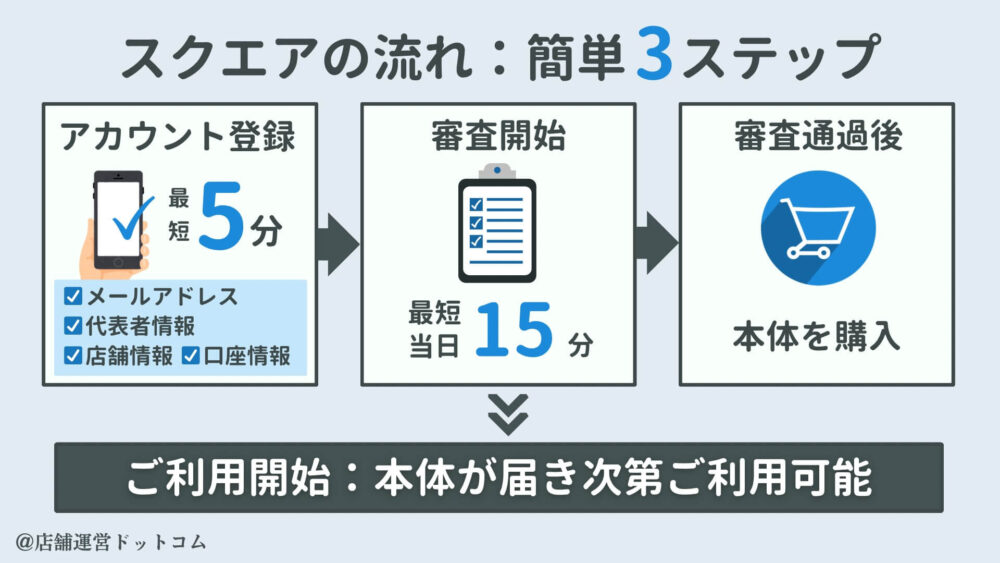
- スクエアを導入したいけれど、申し込み方法がよく分からない
- スクエアアカウント作成には何が必要?
- 審査は厳しい?どのくらい時間がかかる?
- 申し込みが終わったら、いつから決済できる?
このような疑問を持っている方も多いのではないでしょうか。
Square(スクエア)は、クレジットカードや電子マネー、QRコード決済などをまとめて受け付けられるキャッシュレス決済サービスです。
大きな特徴は、Squareアカウントを無料で作成でき、申し込みから審査、決済の設定までオンラインで進められることです。
Squareでは、アカウント作成は数分程度で完了し、審査に通過すれば最短で申込当日から一部のカード決済を利用できます。
この記事では、スクエア申し込みからスクエアアカウント作成、審査、必要書類、決済端末の準備、実際に決済を始めるまでを順番に解説します。
さらに、
- 個人事業主と法人で何が違うのか
- 申し込み前に何を準備すればいいのか
- 審査に時間がかかる原因
- 「口座認証完了」と「決済利用可能」の違い
- 審査後にやるべき設定
- QRコード・電子マネーを使う場合の注意点
- 申し込みで失敗しやすいポイント
まで詳しく紹介します。
これからSquareを導入する方は、この記事を申し込み前のチェックリストとして活用してください。
Squareでは下記の業種のようなお店の方に人気です
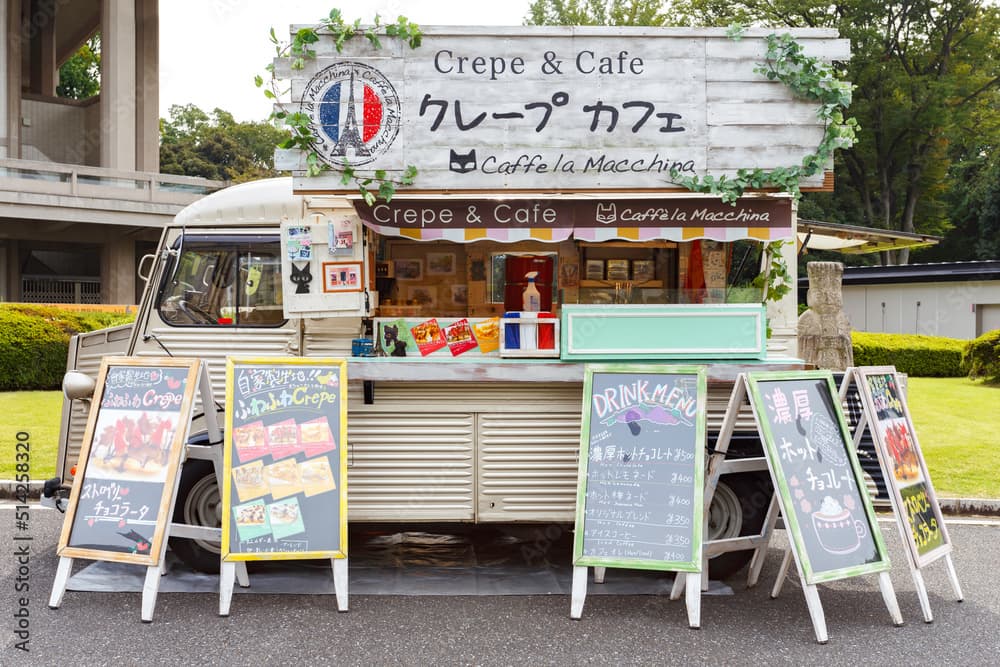
都度決済を利用するお店





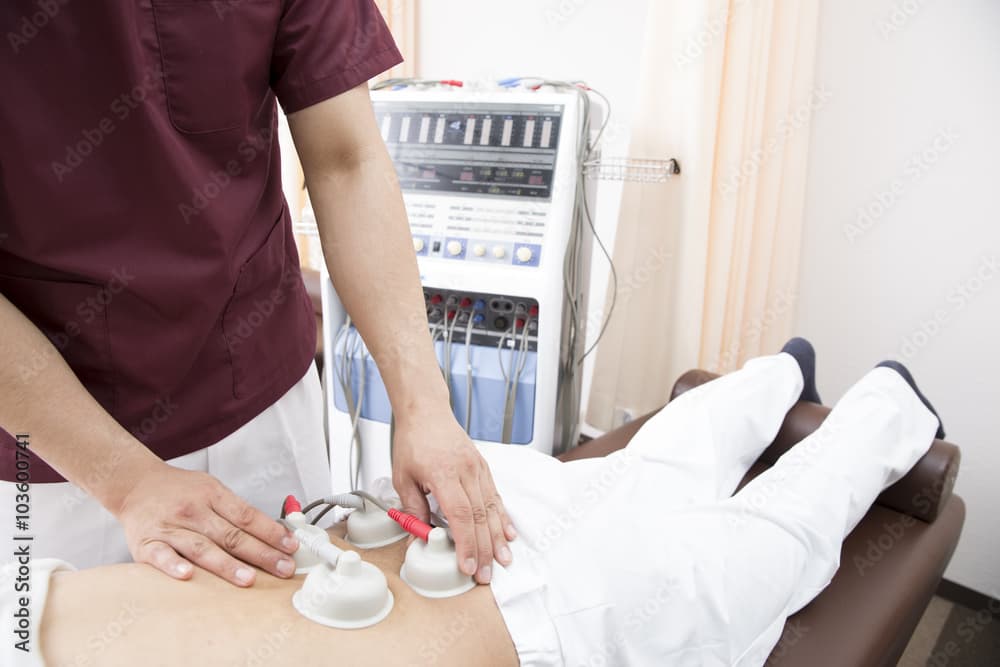
回数券を利用するお店

継続決済(月謝)を利用するお店


オンライン決済を利用するお店



Square(スクエア)の基本情報
Squareは月額料金や振込手数料が無料の決済代行会社で、世界中で多くの店舗や個人事業主に利用されている実績があります。
他社よりも申し込みが簡単で審査難易度も低いと言われているので、Squareの基本情報を簡単に解説します。
| 対応決済 | ・クレジットカード ・電子マネー ・QRコード |
| 申し込み方法 | オンラインで完結 |
| 審査期間 | 最短即日~数営業日(決済ブランドにより異なる) |
| 導入費用 | ・円~(利用する端末により異なる) |
| 月額費用 | 無料 |
| 入金サイクル | 翌営業日または週1回 |
また、30日間の返金保証が付いているため、初めて端末を利用する方でも「とりあえず試してみよう」と気軽な気持ちで申し込めます。
結論:Squareの申し込みは「アカウント作成→事業情報→本人確認・口座登録→審査→端末設定」の流れ
まず、Squareの申し込み全体像を確認しておきましょう。
基本的な流れは次のとおりです。
公式の設定ガイドでも、アカウント作成後に事業情報の登録、アカウントの有効化、銀行口座の認証、振込スケジュールの確認、必要に応じてハードウェアや商品・スタッフ設定を行う流れが案内されています。
重要なのは、「Squareアカウントを作った=すぐにすべての決済が使える」という意味ではないことです。
カードブランドやQRコード決済などによって、審査・認証のタイミングが異なります。
Squareアカウントとは?
Squareアカウントとは、Squareの各種サービスを利用するための共通アカウントです。
クレジットカード決済だけでなく、Square POSレジ、請求書、オンライン販売、予約管理など、Squareのさまざまな機能を利用する際の基盤になります。
つまり、Squareでキャッシュレス決済を始める場合、まずスクエアアカウント作成が必要です。
Squareでは、アカウント作成は無料で、パソコンやスマートフォンからオンラインで手続きできます。
Squareアカウント作成に費用はかかる?
基本的に、Squareアカウントの作成自体は無料です。
また、Squareの料金体系では、決済サービスについて決済方法に応じた手数料が設定されており、対面決済は年間キャッシュレス決済額3,000万円未満かつ主要カードブランドの場合、2.5%~と案内されています。
オンライン決済は3.6%、非対面決済は3.75%、Square請求書は3.25%です。
そのため、Squareを検討するときは、「アカウント作成費用」と「決済したときに発生する決済手数料」を分けて考えることが大切です。
スクエア申し込み前に準備するもの
Squareの申し込みをスムーズに進めるには、事前に必要な情報を整理しておきましょう。
主な準備物は以下です。
| 必要なもの | 主な用途 |
|---|---|
| メールアドレス | Squareアカウント作成・審査結果の受信 |
| パスワード | アカウントへのログイン |
| 事業名・店舗名 | 店舗情報・レシート等への表示 |
| 業種・事業内容 | 事業確認・審査 |
| 代表者情報 | 本人確認 |
| 売上入金用の銀行口座 | 決済代金の振込先 |
| 法人情報 | 法人の場合 |
| 本人確認書類 | 必要に応じて提出 |
| 事業内容を確認できる資料 | 追加審査がある場合 |
| 営業許可証など | 業種によって必要になる場合 |
Squareでも、アカウント作成時にはメールアドレス、事業内容、代表者情報、入金先口座などを入力すると案内されています。
【重要】本人確認書類は最初から必要?
ここはSquare申し込みで特に誤解されやすいポイントです。
個人事業主の場合、申し込み状況によって本人確認を求められることがあります。
Squareが案内している本人確認書類には、
- 運転免許証
- マイナンバーカード
- 2020年2月3日以前に申請された日本のパスポート
- 運転経歴証明書
- 在留カード
- 特別永住者証明書
などがあります。
また、追加情報の提出を求められた場合には、事業内容を確認できる資料が必要になるケースがあります。
したがって、申し込み前に本人確認書類だけでなく、自分の事業を説明できる資料も準備しておくと安心です。
個人事業主がSquareに申し込む場合
個人事業主の場合は、Squareの申し込み画面で「個人/個人事業主」を選択して手続きを進めます。
- 業種
- 事業タイプ
- 店舗・事業情報
- 年間売上見込み
- 代表者情報
- 銀行口座情報
などを入力します。
Squareでは、入力する代表者情報は本人確認に利用されるため、間違いがあると認証が遅れる可能性があると説明されています。
個人事業主なら「屋号付き口座」が必要?
必ずしも「屋号付き口座だけ」というわけではありません。
Squareでは、個人事業主について、登録する銀行口座は事業に関連する口座である必要があり、口座名義と登録情報が一致しない場合などには関係性を確認できる資料を求めることがあります。
申し込み時は、口座名義を正確に入力することが重要です。
法人がSquareに申し込む場合
法人の場合は、個人事業主とは登録する情報が異なります。
法人名、法人情報、代表者情報などを正確に入力しましょう。
Squareでは、追加情報の提出を求められた場合、法人・団体については発行日から6か月以内の登記簿謄本が必要になるケースがあると案内されています。
法人の場合も、申し込み前に以下を確認しておくとスムーズです。
- 法人名
- 法人番号
- 本店所在地
- 代表者情報
- 入金先口座
- 事業内容
- 必要に応じて登記関連書類
Squareアカウント作成の手順について
ここからは、実際のスクエアアカウント作成方法を順番に説明します。
STEP1:Squareのアカウント作成ページへアクセス
Squareの公式アカウント作成ページにアクセスします。
メールアドレスとパスワードを入力してアカウントを作成します。
Squareによると、パソコンからだけでなく、Square POSレジアプリからアカウントを作成することも可能です。
ポイント
すでにSquareアカウントを持っている場合は、新しくアカウントを作るのではなく、既存アカウントにログインしましょう。
STEP2:事業名・店舗名・業種を入力
続いて、事業に関する情報を入力します。
ここで入力する内容には、
- 店舗名・事業名
- 業種
- 事業カテゴリ
- 店舗情報
などがあります。
特に注意したいのが店舗名・事業名です。
Squareでは、入力した店舗名・事業名がレシートやカード明細などに表示される場合があるため、実際のお客様が見て分かる名称を設定することが推奨されています。
STEP3:事業形態を選択
次に、
- 個人/個人事業主
- 法人/店舗
など、該当する事業形態を選択します。
ここは適当に選択せず、自分の事業形態と一致するものを選ぶことが重要です。
Squareでも、誤ったビジネスモデルを選択すると申し込みが承認されない場合があると案内されています。
STEP4:代表者情報を入力
次に代表者の情報を登録します。
ここで重要なのは、氏名・住所・生年月日などを正確に入力することです。
入力ミスがあると、本人確認や審査に時間がかかる可能性があります。
- 漢字
- 生年月日
- 住所
- 法人情報
- 口座名義
などは、登録する他の情報と一致しているか確認しましょう。
STEP5:銀行口座を登録する
Squareでも、誤ったビジネスモデルを選択すると申し込みが承認されない場合があると案内されています。
で決済した売上を受け取るため、入金先の銀行口座を登録します。
ここでよくある失敗が、口座名義の入力間違いです。口座情報を入力したら、
- 金融機関名
- 支店名
- 口座種別
- 口座番号
- 口座名義
を必ず確認してください。
銀行口座の認証が完了すると、口座認証完了の通知が届きます。
ただし、「銀行口座の認証が完了した」=「すべてのカード決済の審査が完了した」
とは限りません。ここは非常に重要です。
STEP6:本人確認を行う
本人確認画面が表示された場合は、画面の指示に従って本人確認書類を提出します。
本人確認情報の入力には回数制限があり、認証できない場合は本人確認書類のアップロードを求められることがあります。
書類を撮影するときは、下記項目を確認しましょう。
- 四隅が写っている
- 文字が読める
- ピンぼけしていない
- 光が反射していない
- 有効期限が切れていない
STEP7:Squareの審査を受ける
必要な情報を登録すると、Squareによる審査が行われます。
Squareの審査では、登録された事業情報や代表者情報などをもとに、決済サービスを利用できるか確認されます。
ここで注意したいのが、Squareの審査だけで終わるとは限らないことです。
Squareでは、カードブランドによって別途審査が必要になる場合があると説明されています。
Squareの審査期間はどのくらい?
気になるのが審査期間です。
Visa、Mastercard、American Express、UnionPay(銀聯)について、通常1~3営業日程度の審査期間が案内されています。
最短の場合は、アカウント作成当日から利用可能です。
一方、JCB、Diners Club、Discoverについては、株式会社ジェーシービーによる別途審査があり、通常5~15日程度と案内されています。
つまり、「Squareに申し込んだら、すべての決済ブランドが同じ日に使える」わけではありません。この違いを知っておくことが重要です。
QRコード決済の審査は別
PayPayなどのQRコード決済を使いたい場合は注意が必要です。
QRコード決済は、カード決済とは別に申し込み・審査が必要になる場合があります。
Squareでは、QRコード決済の審査は通常30日以内とされていますが、決済事業者によって期間が異なり、追加情報が求められた場合はさらに時間がかかる可能性があります。
したがって、「明日からSquareでPayPayも使いたい」
という場合は、カード決済とは別のスケジュールを考えておく必要があります。
電子マネーはどうする?
Squareでは電子マネーにも対応しています。
交通系ICカード、iD、QUICPayなどを利用できますが、利用開始にはSquare側で必要な設定を行う必要があります。
つまり、導入したい決済方法を事前に決めておくことが大切です。
例えば、最低限クレジットカードだけなら、まずカード決済を有効化。
一方、クレジットカード+交通系IC+PayPayなどをまとめて使いたいなら、追加の設定・審査まで考えて準備しましょう。
Squareの審査に落ちることはある?
Squareの申し込みでは、必ず審査に通過するとは限りません。
審査結果によっては、カード決済サービスまたは一部のカードブランドを利用できない場合があります。
ただし、「審査に落ちる原因」をSquareが一律に公開しているわけではないため、外部サイトにある「これをすれば必ず通る」といった情報を鵜呑みにするのはおすすめできません。
重要なのは、登録情報を正確かつ一貫した内容にすることです。
Squareの審査をスムーズにする5つのポイント
1.事業内容を正確に入力する
「何を販売・提供しているのか」が分かるように登録しましょう。
例えば飲食店なら飲食店、美容サロンなら美容関連など、実際の事業内容と登録内容を一致させます。
2.本人情報を正確に入力する
本人確認書類と入力内容が一致しているか確認します。
特に、下記は慎重に入力しましょう。
- 氏名
- 生年月日
- 住所
3.銀行口座の名義を確認する
口座名義と登録情報の関係が分かるようにしておきましょう。
Squareでも、事業関連口座であることや、名義が一致しない場合に関係性を確認できる資料が必要になる場合があるとしています。
4.追加書類を求められたら早めに提出する
Squareでは、事業内容を確認するために追加資料を求められることがあります。
個人事業主なら開業届が代表例ですが、開業届がない場合でも、
- 広告
- メニュー表
- 営業許可証
- 資格証明書
- 名刺
- 請求書
- 注文書
- 納品書
など、事業内容を確認できる資料が認められる場合があります。
業種によって必要書類は変わるため、追加提出の連絡があった場合はSquareの案内を確認してください。
5.申し込み後のメールを必ず確認する
Squareの審査結果は登録したメールアドレスに届きます。
迷惑メールフォルダに入ってしまう可能性もあるため、申し込み後は定期的に確認しましょう。
「口座認証完了」のメールが来たら決済できる?
ここはSquare初心者が最も勘違いしやすいポイントの一つです。
例えば、「銀行口座は正常に認証されました」というメールが届いたとしても、それだけでカード決済の利用開始を意味するとは限りません。
口座認証はあくまで入金先口座の確認です。
カード決済の利用開始については、Squareから届く審査・有効化に関する通知を確認しましょう。
Squareでも、アカウントが有効化されると「Squareへようこそ!」のメールが届き、その後、一部カードブランドの決済受付が可能になると説明しています。
Squareの決済端末はいつ買えばいい?
Squareでは決済端末を使った対面決済が可能です。端末には、
- スマートフォンやタブレットと組み合わせて使うタイプ
- POS機能を一体化したタイプ
などがあります。
ただし、端末を購入しただけでは決済の準備が完了するわけではありません。
基本的には、
アカウント作成
↓
決済の審査・有効化
↓
端末の準備
↓
初期設定
↓
決済開始
という順番で考えると分かりやすいでしょう。
Squareでも、カード決済の審査後に決済端末を準備し、端末が届いたら初期設定を行って利用開始する流れが案内されています。
Squareの端末がなくても決済できる?
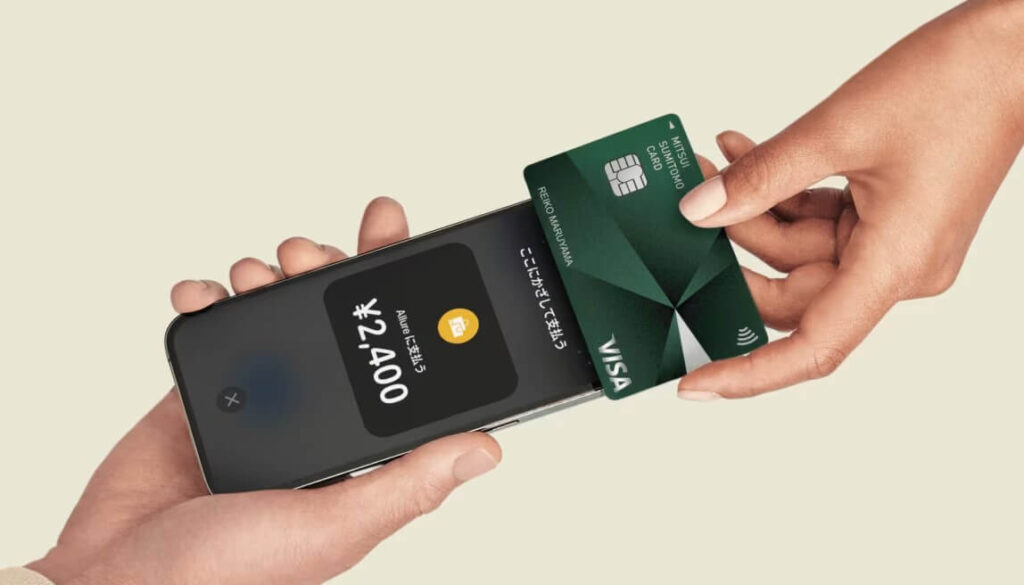
Squareでは、対応するスマートフォンでタッチ決済を受け付けられるサービスもあります。
そのため、すべての店舗が最初から専用端末を購入しなければならないとは限りません。
ただし、
- ICカード決済
- 複数の決済手段
- レシート発行
- 店舗運営
- POSレジとの連携
などを重視する場合は、専用端末を含めて検討したほうがよいでしょう。
Square申し込み後にやるべき設定
審査に通過したら、そこで終わりではありません。
実際に店舗で使うためには、次の設定をしておくと安心です。
1.店舗情報を確認
店舗名、住所、電話番号などを確認します。
2.決済方法を確認
クレジットカードだけでなく、電子マネーやQRコード決済を利用する場合は、それぞれの設定状況を確認します。
3.商品を登録
Square POSレジを利用する場合は、商品名、価格、カテゴリーなどを登録します。
4.税率を設定
販売する商品・サービスに応じて適切な税率を設定します。
5.レシートを設定
紙レシートだけでなく、電子レシートなども含めて運用方法を決めます。
6.スタッフを登録
複数人で店舗を運営する場合は、必要に応じてスタッフ設定を行います。
7.テスト決済を行う
本番営業前に、端末・POSレジ・通信環境などが正常に動作するか確認しましょう。
Squareの設定ガイドでも、商品ライブラリやスタッフ設定など、アカウント作成後に店舗運営に必要な設定を進める流れが案内されています。
Square導入前にやっておきたい「テスト決済」
意外と重要なのがテストです。本番営業の日に、
- 「端末が接続できない」
- 「レシートが出ない」
- 「商品登録が間違っている」
- 「決済方法が有効になっていない」
となると、会計時にお客様を待たせることになります。
そのため、導入前に、
①商品を選択
↓
②決済方法を選択
↓
③カード・スマートフォンなどで決済
↓
④レシート確認
↓
⑤Squareデータで売上確認
という一連の流れを確認しておくと安心です。
Squareの決済手数料はいくら?
Squareを申し込む前に、手数料も確認しておきましょう。
Squareでは、主な料金体系は以下のとおりです。
| 決済方法 | 手数料 |
|---|---|
| 対面決済 | 2.5%~ |
| オンライン決済 | 3.6% |
| 非対面決済 | 3.75% |
| Square請求書 | 3.25% |
※対面決済の2.5%~は、年間キャッシュレス決済額3,000万円未満かつ主要カードブランドの場合。条件によって3.25%~またはカスタム手数料が適用されます。最新の料金は必ず公式サイトで確認してください。
また、Squareでは、振込手数料はかからないと案内されています。三井住友銀行・みずほ銀行の場合は決済日の翌営業日、それ以外の銀行では原則として週次での振込スケジュールとなっています。
Squareの申し込みでよくある失敗
失敗1:メールアドレスを間違える
審査結果や重要なお知らせが届かなくなる可能性があります。
入力後は必ず確認しましょう。
失敗2:事業名を適当に入力する
実際の店舗名・事業名と異なる情報を登録すると、後から確認が必要になる可能性があります。
失敗3:個人事業主なのに法人として登録する
事業形態は正確に選択してください。
Squareでも、誤ったビジネスモデルを選択すると申し込みが承認されない場合があるとしています。
失敗4:口座名義を確認しない
口座情報は売上を受け取るために非常に重要です。
入力後は必ず確認しましょう。
失敗5:「審査完了=全部の決済が使える」と思う
カードブランドによって審査時期が異なります。
さらにQRコード決済は別途申し込み・審査が必要になる場合があります。
Square申し込みから利用開始までの最短ルート
「できるだけ早くSquareを使いたい」という方は、次の順番で進めるのがおすすめです。
前日までに準備
- メールアドレス
- パスワード
- 事業情報
- 代表者情報
- 銀行口座
- 本人確認書類
- 必要に応じて営業許可証など
を準備。
申し込み当日
- Squareアカウントを作成
- 事業情報を入力
- 代表者情報を入力
- 銀行口座を登録
- 本人確認
- 決済受付手続きを完了
- 審査結果を待つ
審査後
- 利用可能な決済ブランドを確認
- 決済端末を準備
- POSレジを設定
- 商品を登録
- 必要な電子マネー・QR決済を設定
- テスト
- 本番利用開始
Squareの申し込みは無料?初期費用は?
Squareアカウント自体は無料で作成できます。
また、Square POSレジには無料プランがあり、基本的なPOS機能を利用できます。
Squareでは、POSレジの無料プランについて初期費用・月額費用がかからず、決済手数料を中心とした料金体系が案内されています。
ただし、専用の決済端末を購入する場合は端末代金が発生します。
そのため、「Squareは完全無料」ではなく、
と理解するのが正確です。
Squareはどんな人におすすめ?
Squareは特に次のような事業者と相性が良いでしょう。
個人事業主
小規模店舗や個人経営のお店でも導入しやすいのが特徴です。
飲食店
キャッシュレス決済だけでなくPOSレジ機能も活用できます。
美容室・サロン
決済、売上管理、予約などをSquareのサービスと組み合わせて利用できます。
小売店
商品登録や在庫管理など、店舗運営に必要な機能をまとめて管理できます。
移動販売・イベント出店
スマートフォンやタブレットを活用した決済環境を構築しやすい点がメリットです。
Square申し込みに関するFAQ
Q1.Squareアカウント作成は無料ですか?
Squareアカウントは無料で作成できます。
ただし、決済利用時には決済手数料が発生し、端末を購入する場合は端末代金がかかります。
Q2.Squareの審査にはどのくらいかかりますか?
Visa、Mastercard、American Express、UnionPay(銀聯)は通常1~3営業日程度と案内されています。
最短の場合は申し込み当日から利用できます。
JCB、Diners Club、Discoverは別途審査があり、通常5~15日程度とされています。
Q3.Squareの審査は厳しいですか?
Squareは審査を行っており、審査結果によって利用できないサービスやカードブランドが生じる場合があります。
一方で、外部サイトにある「この方法なら必ず審査に通る」といった情報を保証することはできません。
登録情報を正確に入力し、追加書類を求められた場合は速やかに提出することが重要です。
Q4.開業届がなくても申し込めますか?
Squareでは、個人事業主に開業届の提出を求めるケースがありますが、開業届がない場合には、広告、メニュー、ライセンス証明書、名刺、請求書、注文書、納品書など、事業内容を確認できる資料を提出できる場合があります。
ただし、実際に何が必要になるかは審査状況や事業内容によって異なります。
Q5.法人は何を準備すればいいですか?
基本的な法人情報、代表者情報、銀行口座などを準備します。
追加情報の提出を求められた場合には、発行から6か月以内の登記簿謄本が必要になる場合があります。
Q6.Squareはスマホだけでも申し込めますか?
Squareは、スマートフォンからアカウントを作成できます。Square POSレジアプリから手続きを開始することも可能です。
Q7.Squareに申し込んだらすぐカード決済できますか?
審査が完了し、決済が有効化されれば利用できます。
一部のカードブランドは最短で申込当日から利用可能ですが、カードブランドによって審査期間が異なります。
Q8.PayPayもすぐ使えますか?
カード決済とは別にQRコード決済の申し込み・審査が必要になる場合があります。
Squareでは、QRコード決済の審査は通常30日以内とされています。
Square申し込み前の最終チェックリスト
- メールアドレスを準備した
- 事業名・店舗名を確認した
- 業種・事業内容を整理した
- 個人事業主・法人の区分を確認した
- 代表者情報を確認した
- 入金先銀行口座を準備した
- 本人確認書類を準備した
- 必要に応じて営業許可証などを準備した
- 利用したい決済方法を決めた
- Squareアカウントを作成した
- 決済受付の手続きを最後まで完了した
- 審査結果のメールを確認した
- 必要な決済端末を準備した
- POSレジ・商品情報を設定した
- 本番前にテスト決済を行った
このチェックを一つずつクリアすれば、Square導入時の「何をすればいいか分からない」という状態を避けやすくなります。
Squareの申し込みが、1番簡単
Squareは数ある決済代行会社の中でも申し込みが1番簡単で、手続きに時間が取れないお店の方にもおすすめです。
他社のように書類の提出やなくオンラインで簡単に申し込めるので、キャッシュレス決済を導入したい方はSquareを検討してください。
30日間の返金保証について
Squareでは、ご利用する端末によっては高額な買い物となるため、Squareでは、30日間の返金保証を開催中です。
操作が難しく想定していたものと違った等などがあれば、開封後でも返品を受け付けていただけます。
お店でキャッシュレス決済とPOSレジの導入のお考えの方は、30日間の返金保証を上手く利用し、この機会に一度体験して見てください。
まずはSquareアカウント作成から始めよう
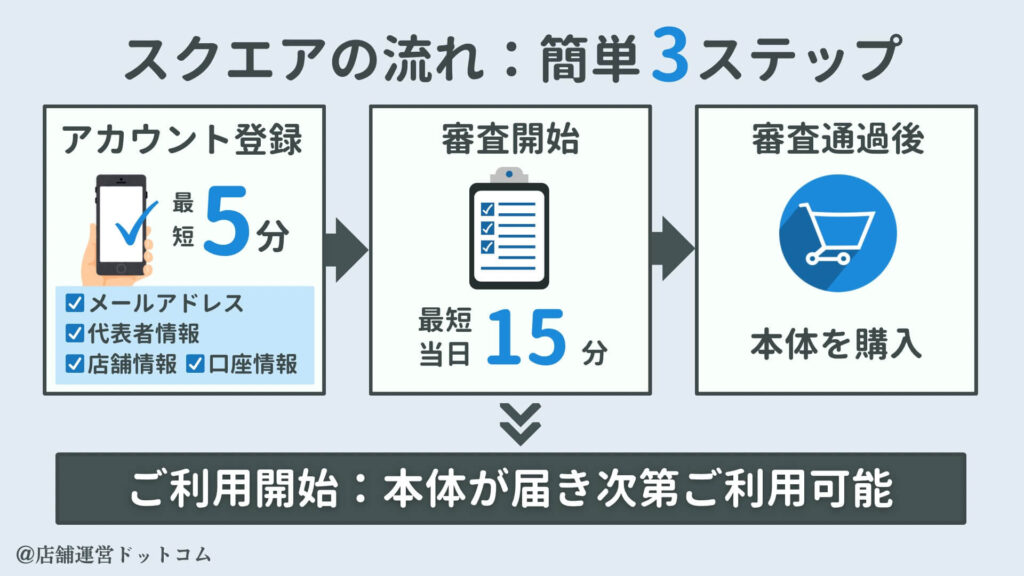
Squareを導入するにあたり、アカウントを作成することから始まります。アカウントを作成するにあたり、費用は発生しません。作成時間5分とサクッと終わります。
まずは、公式サイトからアカウント作成から始めて見てください。

キャンペーン情報について
Squareでは、決済端末がお得に購入ができるキャンペーンを開催している場合がございます。
最新のキャンペーン情報に関しては、別記事で解説しておりますので、ご検討しているお店の方は一度確認することおすすめします。

まとめ:Square申し込みは「事前準備」と「審査後の設定」がポイント
Squareを利用すれば、入金サイクルが早いだけではなく、下記のような決済手段を取り扱っているため、お店に合った決済手段を利用することが可能となります。
都度決済を利用するお店
回数券を利用するお店
継続決済(月謝)を利用するお店
オンライン決済を利用するお店
Squareの申し込みは、難しい手続きが大量にあるわけではありません。
基本的には、
Squareアカウント作成
↓
事業情報を登録
↓
代表者情報・口座情報を登録
↓
本人確認
↓
審査
↓
決済の有効化
↓
端末・POSレジを設定
↓
決済開始
という流れです。
特に重要なのは、「Squareアカウントを作成しただけでは、すべての決済機能が使えるわけではない」という点です。
カードブランドごとの審査、QRコード決済の追加審査、電子マネーの設定などがあるため、「自分がどの決済方法を使いたいのか」を先に決めておくと導入がスムーズになります。
また、審査をスムーズに進めるためには、
- 事業情報を正確に入力する
- 本人情報を間違えない
- 銀行口座名義を確認する
- 本人確認書類を準備する
- 事業内容を確認できる資料を用意する
- Squareからのメールを確認する
ことが重要です。
「まずはSquareを試してみたい」という方は、アカウントを無料で作成して、必要な情報を登録するところから始めてみましょう。