
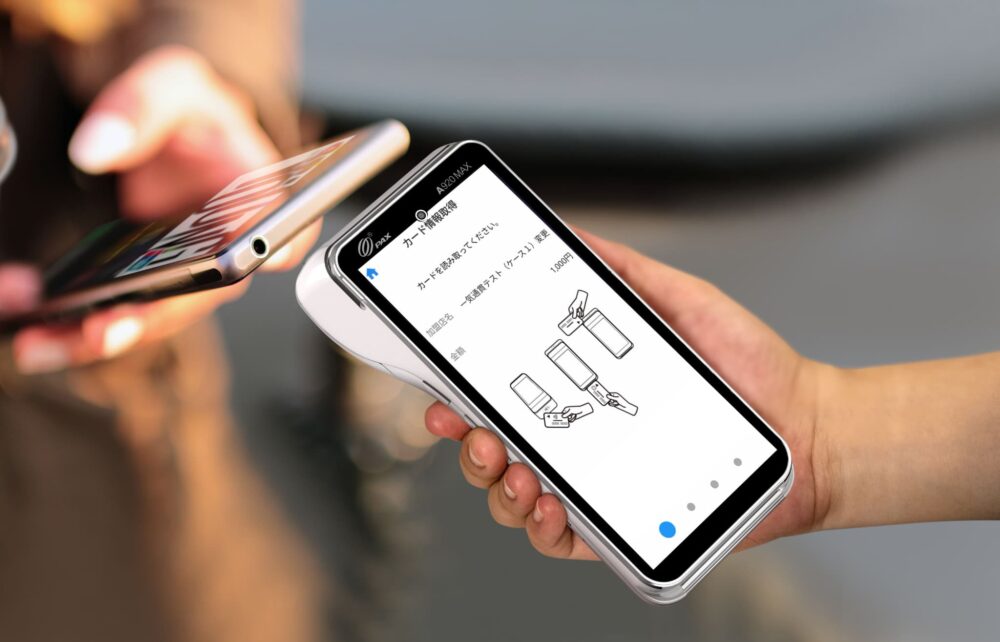
- ペイキャスモバイルを導入したいけれど、実際の使い方がよくわからない
- クレジットカードやQRコード、電子マネーはどうやって決済するの?
- 導入した後、売上確認や取消・返金まで簡単にできる?
キャッシュレス決済の導入を検討している店舗では、このような疑問を持つ方も多いのではないでしょうか。
PayCAS Mobile (ペイキャスモバイル)は、クレジットカード・電子マネー・QRコード決済などに対応したモバイル型のオールインワン決済端末です。
大きな特徴は、決済のために複数の端末を使い分ける必要がなく、1台でさまざまなキャッシュレス決済に対応できること。
さらに、プリンターを内蔵しているため、決済後のレシート発行まで端末内で完結できます。
この記事では、ペイキャスモバイルの基本的な使い方から、決済方法、取消・返金、売上確認、日々の店舗業務での活用方法まで、導入前の方にもわかりやすく解説します。
自分のお店なら、どのように使えるのか?をイメージしながら読み進めてみてください。
公式サイトはこちら
PayCAS Mobile(ペイキャスモバイル)ご紹介【動画編】
PayCAS Mobile(ペイキャスモバイル)とは?
PayCAS Mobileは、カード・電子マネー・QRコード決済など、複数のキャッシュレス決済に対応できるモバイル型の決済端末です。
一般的な決済端末では、決済方法によって機器を使い分けるケースがあります。
一方、PayCAS Mobileは、さまざまな決済手段を1台にまとめられるため、レジ周りをすっきりさせやすいのが特徴です。
また、端末にはプリンターが内蔵されており、レシートをその場で発行できます。
さらに、モバイル通信に対応しているため、店舗のレジだけでなく、持ち運んで利用するスタイルにも向いています。
ペイキャスモバイルの主な特徴
- クレジットカード決済に対応
- 電子マネー決済に対応
- QRコード決済に対応
- タッチ決済に対応
- レシートを端末から発行できる
- モバイル通信による決済が可能
- 持ち運んで利用できる
- アプリを追加して機能を拡張できる
つまり、PayCAS Mobileは単なるカード決済機ではなく、店舗のキャッシュレス決済を1台に集約するための端末と考えるとわかりやすいでしょう。
公式サイトはこちらPayCAS Mobile(ペイキャスモバイル)使い方は難しい?
結論からいうと、基本的な決済操作はそれほど複雑ではありません。
スマートフォンに近いタッチパネル操作を採用しているため、複雑な機械操作が苦手なスタッフでも操作を覚えやすい設計になっています。
もちろん、実際に利用できる決済ブランドや操作内容は契約内容によって異なります。
そのため、導入時には自店で利用したい決済ブランドが利用可能かを確認しておくことが重要です。
PayCAS Mobile(ペイキャスモバイル)使い始める前の準備
端末が届いたら、いきなりお客様の決済に使うのではなく、まず基本的な準備を確認しておきましょう。
1.端末を充電する
まずは端末を十分に充電します。
PayCAS Mobileは持ち運んで使えることが特徴のため、店舗で使用する場合も、営業開始前に充電状態を確認しておくと安心です。
特に飲食店やイベント出店など、決済場所を移動する店舗では、充電状態を日々確認する習慣をつけておくとよいでしょう。
2.ロール紙をセットする
レシートを発行する場合は、端末にロール紙をセットします。
ロール紙がなくなるとレシートを発行できないため、店舗では予備のロール紙も用意しておくと安心です。
3.電源を入れる
電源を入れて端末を起動します。
導入時には、実際のお客様対応を想定してスタッフが一度操作を練習しておくと、営業開始後の操作ミスを減らせます。
PayCAS Mobile(ペイキャスモバイル)レシートとは
PayCAS Mobileのレシートとは、決済が完了した際に、端末から印刷されるカード・電子マネー・QRコード決済などの利用控えのことです。
たとえば、お客様がクレジットカードで支払った場合、PayCAS Mobileからレシートを印刷して、
- 支払金額
- 決済日時
- 決済方法
- 店舗情報
- 取引番号
- カード情報の一部(マスキング)
などを記載したお客様控え/加盟店控えを発行できます。
PayCAS Mobile(ペイキャスモバイル)ロール紙のサイズについて
PayCAS Mobile(ペイキャスモバイル)のレシート用ロール紙は、基本的に以下のサイズです。
| 幅 | 58mm |
| 外径 | 40mm |
| 芯内径 | 12mm |
| 長さ | 約13m |
| 紙厚 | 約75μm |
| 感熱紙 | ➖ |
| 高保存タイプ(7~10年程度) | (7~10年程度) |
公式の取扱説明書でもこの規格が案内されています。
ただし、現在の公式販売ページでは 58mm × φ35mm・芯内径8mmコアレス・約12m の商品も「PayCAS Mobile A920/A920 MAX対応」として販売されています。
PayCAS Mobile(ペイキャスモバイル)基本的な決済方法
ここからは、実際のお店で重要になる決済の使い方を見ていきましょう。
決済方法によってカードやスマートフォンの読み取り方が変わるため、スタッフにはそれぞれの違いを共有しておくことが大切です。
クレジットカード決済の使い方
クレジットカード決済では、カードの種類によって、
- ICチップを読み取る
- タッチ決済でかざす
- 磁気カードを読み取る
などの方法があります。基本的には、
- 決済方法を選択
- 金額を入力
- 必要に応じて暗証番号などを入力
- 決済完了
という流れです。
- タッチ決済の場合は、対応するカードやスマートフォンを端末の読み取り部分にかざします。
- カードを差し込むタイプの場合は、ICチップを読み取る部分にカードを挿入します。
店舗スタッフが覚えておきたいポイントは、決済方法によってカードの読み取り方が違うということです。
お客様がタッチでと希望された場合なども、すぐに対応できるようにしておくとスムーズです。
電子マネーの使い方
電子マネーを利用する場合は、対応する電子マネーを選択し、お客様に端末へカードやスマートフォンをかざしてもらいます。
決済が完了するまでカードやスマートフォンを離さないよう、お客様へ案内することも重要です。店舗スタッフ向けには、
- 電子マネーを選択
- お客様にかざしてもらう
- 決済音・画面を確認
という3ステップで覚えておくとわかりやすいでしょう。
QRコード決済の使い方
QRコード決済には、お客様が提示したQRコードを店舗側が読み取る方式などがあります。
PayCAS Mobileでは、端末のカメラ・スキャナーを利用してQRコードを読み取る操作があります。
基本的な流れは、
- QRコード決済を選択
- 金額を入力
- お客様にQRコードを提示してもらう
- 端末で読み取る
- 決済完了を確認
です。QRコード決済では、読み取った=必ず決済完了ではない点にも注意しましょう。
画面の表示や決済音などを確認して、正常に決済が完了したことを確認することが大切です。
PayCAS Mobile(ペイキャスモバイル)決済を取り消す・返金する方法
店舗運営では、金額を間違えてしまった、返品になったなど、決済後の取消・返金が必要になるケースがあります。
PayCAS Mobileでは、決済履歴から取引を確認し、契約している決済方法に応じて取消・返金などの処理を行います。
ここで重要なのは、「取消」と「返金」は同じではない場合があることです。
たとえば、決済処理の状態や決済ブランドによって、利用できる処理方法が異なる場合があります。
そのため、スタッフが独自の判断で処理するのではなく、店舗内で返品・返金が発生した場合の対応ルールを決めておくと安心です。
返金対応で覚えておきたいこと
- 対象となる取引を確認する
- 決済金額を確認する
- 決済方法を確認する
- 取消・返金のどちらを行うべきか確認する
- 処理後に決済状態を確認する
特に金額を間違えた場合は、焦って再決済するのではなく、元の取引がどのような状態になっているのかを確認してから対応しましょう。
決済履歴を確認する方法
PayCAS Mobileでは、過去の決済履歴を確認できます。
- さっきのお客様の決済はちゃんと完了している?
- この売上はカード決済だった?
- 返金処理は完了している?
といった確認が必要になったときに役立ちます。
決済履歴では、取引の状態を確認できるため、売上確認だけでなく、トラブル発生時の確認にも活用できます。
特に店舗スタッフが複数いる場合は、決済履歴を確認できることが、店舗運営上の安心材料になります。
PayCAS Mobile(ペイキャスモバイル)日計・集計とは?
店舗でキャッシュレス決済を運用するなら、決済した後の管理も重要です。
PayCAS Mobileでは、取引内容の日計・中間計を確認・印字する機能があります。
日々の営業終了後に売上を確認することで、今日、キャッシュレス決済でいくら売れたのかを把握しやすくなります。
ただし、日計処理の扱いやタイミングについては契約内容や店舗の運用によって異なるため、実際の利用時には公式マニュアルやサポートの案内を確認しましょう。
PayCAS Mobile(ペイキャスモバイル)持ち運べることが大きな特徴
PayCAS Mobileの使い方を考えるとき、見落とせないのが持ち運んで使えるという点です。
一般的なレジ周辺だけでなく、決済端末そのものをお客様のいる場所へ持っていけます。
この特徴は、特に次のような店舗と相性があります。
飲食店ならテーブル会計
飲食店では、お客様がレジまで移動するのではなく、スタッフがテーブルまで端末を持っていく使い方ができます。
会計のためにお客様をレジへ誘導する必要がないため、店舗のオペレーションに合わせた決済が可能です。
公式サイトはこちら美容室・サロンなら席で会計
美容室やサロンでは、施術終了後のお客様の席まで端末を持っていく使い方も考えられます。
お客様にレジまで移動してもらう必要がないため、接客の流れを崩しにくいのがメリットです。
公式サイトはこちらイベント・催事・フードトラックにも
固定されたレジがない場所でも、モバイル端末なら決済場所を柔軟に変えられます。たとえば、
- フードトラック
- マルシェ
- 催事
- ポップアップショップ
- 屋外販売
- 訪問型サービス
など、店舗の外で決済する機会がある事業者にも活用しやすいでしょう。
公式サイトはこちらPayCAS Mobile(ペイキャスモバイル)導入すると店舗の何が変わる?
PayCAS Mobileのメリットは、単にキャッシュレス決済ができることだけではありません。
店舗運営という視点で考えると、次のような変化が期待できます。
1.決済端末をまとめやすい
クレジットカード、電子マネー、QRコードなどを1台に集約できるため、決済方法ごとに端末を使い分ける必要を減らせます。
2.レジ周りをすっきりさせやすい
プリンターや各種リーダーが内蔵されているため、複数機器をレジ周りに並べる必要を減らせます。
3.会計場所を固定しなくてよい
モバイル型なので、店舗の状況に応じて端末を持ち運べます。
4.キャッシュレス需要に対応できる
現金だけでなく、さまざまなキャッシュレス決済を受け付けられることで、お客様の支払い方法の選択肢を広げられます。
公式サイトはこちら業種別|PayCAS Mobile(ペイキャスモバイル)おすすめ活用方法
ここでは、実際の店舗でどのように活用できるのかを業種別に見ていきましょう。
飲食店
おすすめの使い方:テーブル会計
お客様の席まで端末を持っていき、その場で決済。
公式サイトはこちら美容室・サロン
おすすめの使い方:施術スペースで会計
施術後の流れを止めず、その場でキャッシュレス決済。
公式サイトはこちらアパレル・小売店
おすすめの使い方:売り場で決済
レジまで商品を持っていくのではなく、スタッフが端末を持ってお客様のいる場所へ移動。
公式サイトはこちらフードトラック
おすすめの使い方:屋外でのモバイル決済
固定されたレジ環境を用意しにくい場所でもキャッシュレス決済を受け付けやすくなります。
公式サイトはこちらイベント・催事
おすすめの使い方:臨時販売ブースでの決済
イベント会場など、期間限定の販売場所でも活用できます。
公式サイトはこちらスタッフが覚えておきたいPayCAS Mobile(ペイキャスモバイル)の使い方5つ
新人スタッフが入ったときは、すべての機能を一度に教える必要はありません。
まずは次の5つを覚えてもらうと、日常業務に入りやすくなります。
STEP1 決済方法を選ぶ
クレジット・電子マネー・QRコードなど、該当する決済方法を選択。
STEP2 金額を入力する
お客様から預かった金額ではなく、販売金額を正しく入力。
STEP3 カード・スマートフォンを読み取る
決済方法に応じて「差し込む」「かざす」「読み取る」を使い分けます。
STEP4 決済完了を確認
画面表示や決済音などを確認し、処理が正常に完了したことを確認します。
STEP5 レシートを必要に応じて発行
お客様の希望などに応じてレシートを発行します。
この基本操作をマスターした後に、取消・返金・履歴確認・日計などを覚えていくと、スタッフ教育も進めやすくなります。
PayCAS Mobile(ペイキャスモバイル)導入する前に確認したい3つのポイント
便利な決済端末だからこそ、導入前に確認しておきたいポイントがあります。
1.利用したい決済ブランドが対応しているか
キャッシュレス決済に対応しているといっても、すべてのブランドを無条件に利用できるとは限りません。
決済ブランドごとに審査があるため、自店で利用したいブランドが利用可能かを事前に確認しましょう。
2.自店の会計フローに合っているか
ペイキャスモバイルは持ち運べることが特徴ですが、店舗によって最適な使い方は異なります。
- レジで使うのか
- テーブルまで持っていくのか
- 屋外で使うのか
など、導入後の運用を具体的にイメージしておきましょう。
3.スタッフが操作を覚えられるか
機能が多い端末ほど、最初は操作に戸惑うスタッフがいる可能性があります。導入時には、
- 通常決済
- タッチ決済
- QRコード決済
- 取消・返金
- 履歴確認
- 日計
など、店舗で実際に使う機能を中心に操作マニュアルを作っておくと安心です。
PayCAS Mobile(ペイキャスモバイル)使い方でよくある疑問
Q. Wi-Fiがない場所でも使えますか?
PayCAS MobileはソフトバンクのSIMを搭載しており、有線LANやWi-Fi環境がない場所でも利用できることが特徴です。
ただし、通信環境などによって利用状況が変わる可能性があるため、実際の運用環境については確認しておくと安心です。
Q. レシートは発行できますか?
プリンターを内蔵しているため、端末からレシートを発行できます。
Q. QRコード決済にも対応していますか?
対応しています。ただし、利用できる決済ブランドや方式については契約内容や審査によって異なるため、導入前に確認しましょう。
Q. クレジットカードのタッチ決済はできますか?
対応しています。タッチ決済に対応したカードやスマートフォンなどを、端末の読み取り部分にかざして決済します。
Q. 決済を間違えた場合はどうすればいいですか?
決済履歴から対象取引を確認し、決済方法や取引状態に応じて取消・返金などの処理を行います。
金額を間違えた場合は、すぐに再決済するのではなく、まず元の取引状態を確認することが重要です。
Q. 売上は確認できますか?
決済履歴や管理画面などから、取引状況や売上に関する情報を確認できます。
PayCAS Mobile(ペイキャスモバイル)決済するだけの端末ではない
ここまで読むと、PayCAS Mobileの使い方はお客様からキャッシュレス決済を受けることだけだと思うかもしれません。
しかし、実際にはそこからさらに店舗運営へ活用できる可能性があります。
PayCAS MobileはAndroidベースの端末で、アプリを追加することで決済以外の機能を利用できます。
たとえば、PayCAS Mobile向けにはモバイルオーダーなどの店舗運営を支援するアプリも用意されています。
つまり、決済端末から店舗業務を支える端末へという使い方も考えられるわけです。
キャッシュレス決済だけでなく、注文管理や店舗運営の効率化まで視野に入れている店舗なら、こうした拡張性も導入前に確認しておきたいポイントです。
使い方を理解したら自店での運用を考えよう
PayCAS Mobileを導入するかどうかを考えるとき、操作が簡単かだけで判断するのはおすすめできません。
重要なのは、自分のお店で、誰が、どこで、どのように使うのかを具体的に考えることです。
たとえば飲食店なら
スタッフがテーブルまで端末を持っていく
美容室なら
施術終了後、その場で会計する
フードトラックなら
注文を受けた場所でそのままキャッシュレス決済する
というように、業種によって使い方は変わります。この導入後のイメージまで考えておくと、端末を導入した後に思っていた使い方と違ったというギャップを減らせます。
まとめ|PayCAS Mobile(ペイキャスモバイル)使い方は1台で決済をまとめたい店舗に向いている
PayCAS Mobileは、クレジットカード・電子マネー・QRコード決済などに対応したモバイル型のオールインワン決済端末です。
基本的な使い方は、
- 決済方法を選択
- 金額を入力
- カード・スマートフォン・QRコードを読み取る
- 決済完了を確認
- 必要に応じてレシートを発行
というシンプルな流れです。さらに、
- 決済履歴の確認
- 取消・返金
- 日計・集計
- レシート発行
- 持ち運んでの決済
- アプリによる機能拡張
など、店舗運営に関わるさまざまな場面で活用できます。
- 決済端末を何台も置きたくない
- レジ周りをすっきりさせたい
- テーブルや売り場まで端末を持っていきたい
- 屋外やイベントでもキャッシュレス決済を使いたい
という店舗では、導入後の使い方をイメージしやすいでしょう。
ただし、利用できる決済ブランドや機能、契約条件などは申込み内容によって異なる場合があります。
そのため、導入前には「対応ブランド」「料金・手数料」「自店の会計フロー」「必要な機能」を確認したうえで、自店舗に合った運用方法を検討することが大切です。
ペイキャスモバイルは、単にキャッシュレス決済を導入するためだけではなく、お店の会計をどう便利にするかという視点で使い方を考えると、より活用しやすい決済端末です。
公式サイトはこちら