
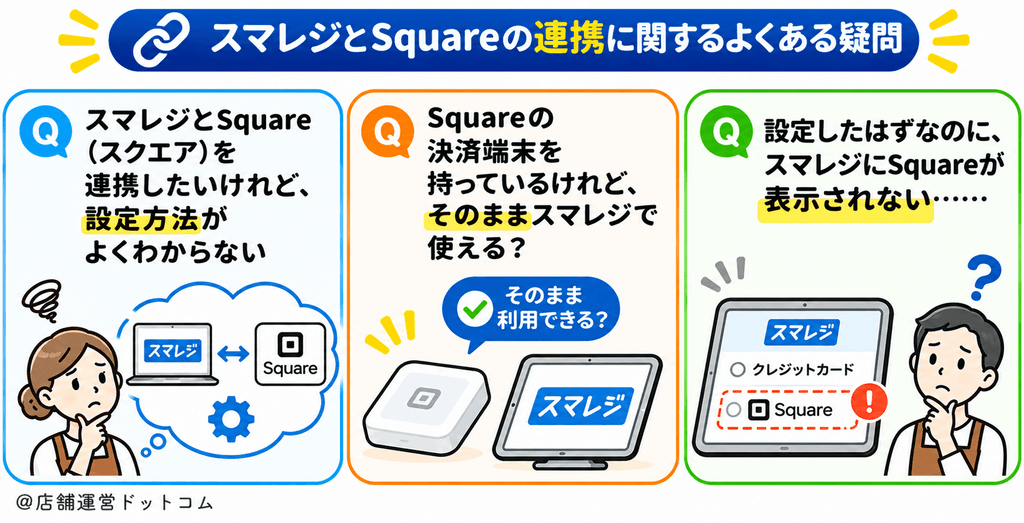
- スマレジとSquare(スクエア)を連携したいけれど、設定方法がよくわからない
- Squareの決済端末を持っているけれど、そのままスマレジで使える?
- 設定したはずなのに、スマレジにSquareが表示されない……
スマレジとSquareを一緒に使おうとすると、意外と迷いやすいのが最初の設定です。
どちらも店舗で使えるサービスですが、アカウントを作るだけで自動的につながるわけではありません。
スマレジ側で「mPOS連携」の申し込みと端末設定を行い、Square側でも決済の準備を整える必要があります。
連携できれば、スマレジで計算した会計金額をSquareに引き継いでキャッシュレス決済ができます。金額を打ち直す手間を減らせるので、会計が集中する時間帯にも役立ちます。
この記事では、スマレジとスクエアを連携するための準備から、実際の設定手順、決済の流れ、連携できないときの対処法まで順番に解説します。
さらに、連携時の費用や注意点、売上データを店舗の集客に役立てる方法も紹介します。

スマレジとSquare(スクエア)は連携できる?
結論からいうと、スマレジとSquareは公式に連携できます。
スマレジで商品の登録や会計を行い、Squareの決済サービスを使ってカード決済などを受け付ける仕組みです。
スマレジ公式ヘルプでは、無料のスタンダードプランを含む主要5プランが連携対象として案内されています。
| 項目 | 連携条件 |
|---|---|
| 連携の可否 | 可能 |
| スマレジの対象プラン | スタンダード、プレミアム、プレミアムプラス、フードビジネス、リテールビジネス |
| Squareの契約 | 必要 |
| スマレジ側の契約 | mPOS連携レジ端末の申し込みが必要 |
| 対応する決済端末 | スマレジ公式案内ではSquare リーダー |
| Square ターミナル | 非対応 |
| 主な連携内容 | 会計金額の受け渡しと決済処理 |
スマレジとSquareの役割の違い
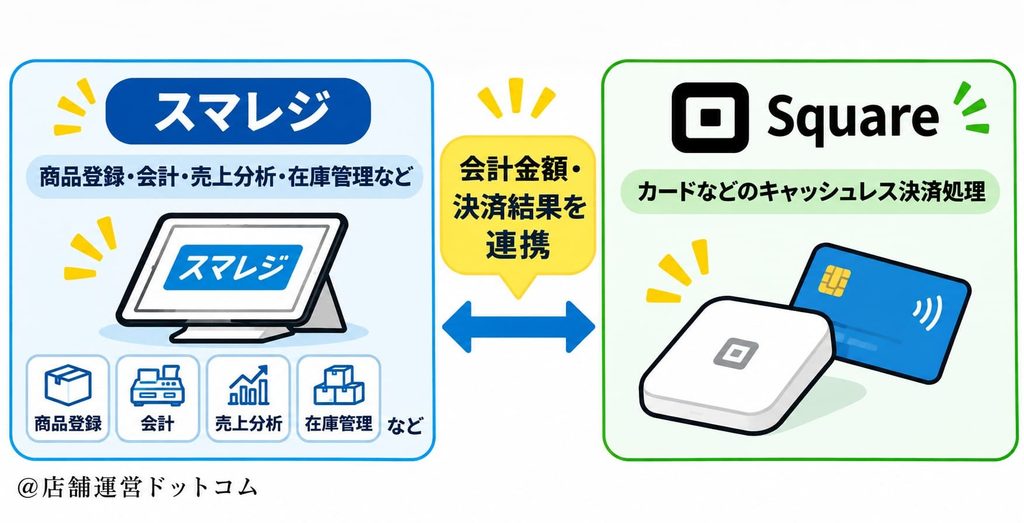
例えば、雑貨店で3,500円の商品が売れたとします。
スマレジで商品を登録して会計金額を確定し、Squareへ決済を引き継ぎます。お客様がカードで支払い、決済が完了すると、スマレジ側の販売取引にも結果が反映されます。
別々に使う場合と違い、金額を2回入力する手間を減らせるのがメリットです。
ただし、Squareの商品情報や在庫、顧客情報まで、すべてスマレジと自動同期するわけではありません。
Square POSレジからスマレジに切り替える場合は、商品データの移行と決済連携を分けて考えましょう。
連携前に準備するもの
設定を始める前に、必要なものがそろっているか確認してください。
連携準備チェックリスト
- スマレジのアカウントがある
- Squareのアカウントと決済利用の準備ができている
- スマレジ対応のiPadなどの端末がある
- Square リーダーを用意している
- スマレジのmPOS連携を申し込める
- 安定したインターネット環境がある
Square ターミナルはスマレジと連携できない
Square リーダー

スマレジが公式に連携対象として案内しているカードリーダーです。購入前に現行機種の対応状況を確認してください。
Square ターミナル

単体で決済できる端末ですが、スマレジとの連携には対応していません。
なお、SquareのPOS API自体はSquare スタンド(第2世代)にも対応していますが、スマレジの公式連携案内はSquare リーダーを対象としています。
Square スタンドを使いたい場合も、購入前にスマレジへ確認しましょう。
端末を購入する前に連携条件を確認
すでにSquareを使っている店舗も、これから両方を導入する店舗も、対応機器と必要な契約を先に確認しておくと安心です。
スマレジとSquareを連携する手順【7ステップ】
設定は、Squareの準備 → スマレジの契約 → 管理画面の設定 → アプリの設定という順番で進めるとわかりやすくなります。
ステップ1|Squareのアカウントとリーダーを準備する
まずSquareのアカウントを用意し、決済を利用できる状態にします。Square リーダーを使う場合は、充電と端末の接続も済ませておきましょう。
ここで確認したいのは、Squareアプリ単体でリーダーが認識されるかどうかです。リーダー自体が接続できない状態では、スマレジ側を設定しても決済できません。
ステップ2|スマレジでmPOS連携を申し込む
スマレジ管理画面から、次の順番で進みます。
マイページ→サービス→契約内容を変更
「mPOS連携レジ端末」の項目で、Squareと連携するレジ台数を登録します。
申し込みが完了したら、管理画面から一度ログアウトし、再ログインしてください。この操作はスマレジ公式ヘルプでも案内されています。
ステップ3|スマレジ管理画面で端末の連携を有効にする
続いて、実際に使うレジ端末に連携設定を行います。
店舗→店舗一覧→端末の設定
対象端末を選び、「mPOS連携を利用する」を「利用する」に変更して更新します。
レジが複数台ある店舗では、連携したい端末を間違えないようにしましょう。設定後は、スマレジアプリで同期して内容を反映させます。
ステップ4|同じiPadにSquareアプリを用意する
スマレジを使うiPadにSquareアプリをインストールし、決済に使うSquareアカウントでログインします。
Square リーダーの接続も確認してください。複数店舗を運営している場合は、Square側で正しい店舗が選択されているかも確認しましょう。
ステップ5|スマレジアプリでSquareをONにする
スマレジアプリを開き、次の順番で進みます。
設定→クレジットカード設定→Square
SquareをONにし、必要な決済種別を設定します。スマレジ公式ヘルプでは、Square連携で使用する決済種別のON・OFFも設定できると案内されています。
なお、QRコード決済は、スマレジ側でONにするだけでなく、Square側でも該当する決済方法が有効になっている必要があります。
ステップ6|Square側の決済・税設定を確認する
Squareアプリ側で、決済方法と税設定を確認します。
特に、スマレジで税計算した金額をSquareへ引き継ぐ運用では、Square側でも税金が加算されないように設定を確認することが重要です。
Square側の外税設定が有効になっていると、意図しない金額になる可能性があります。
ステップ7|取消・返金の連携設定も済ませる
ここは忘れやすいポイントです。
スマレジからSquareへ決済を引き継ぐ設定と、取引を取り消したときにSquare側の決済も自動キャンセルする設定は別です。
自動キャンセルを利用するには、スマレジ管理画面の次の場所から連携を設定します。
設定→システム連携→Square連携
連携をONにしてOAuth認証を行い、必要な店舗の紐付けを設定します。
設定が完了すると、スマレジアプリの取引履歴からキャンセルした際に、Square側の決済も連動して取り消せるようになります。
詳しい画面操作は、スマレジ公式ヘルプ「Squareの決済をキャンセルする」で確認できます。
スマレジとSquareを連携した後の決済の流れ
設定が終わったら、実際に会計を行う手順を確認しましょう。
Square連携時の会計フロー
- スマレジで商品を登録する
- 「カード支払」から「Square」を選択する
- Squareアプリが起動し、決済を行う
- 決済が承認されるまで待つ
- スマレジに戻り、会計完了を確認する
例えば、ランチセット1,200円とドリンク300円を購入した場合、スマレジで合計1,500円を計算します。
その金額をSquareへ引き継ぎ、お客様がカードで支払います。決済が完了したら、スマレジ側で取引が正常に記録されているか確認します。
注意したいのは、Squareで決済した直後にアプリを強制終了しないことです。 決済結果がスマレジへ戻るまで待ちましょう。
決済が完了したか不安なときは、二重決済を避ける
Squareで支払いが完了したように見えるのに、スマレジに戻らないことも考えられます。
その場合は、慌ててもう一度決済しないでください。
まずSquare側の取引履歴を確認し、実際に決済が成立しているか調べます。そのうえでスマレジ側の取引履歴と照合しましょう。
お客様を待たせてしまう場面ほど、二重決済を防ぐことが大切です。
スマレジとSquareが連携できないときの原因と対処法
連携がうまくいかない場合は、症状によって確認する場所が異なります。まずは、次の表から当てはまる症状を探してみてください。
| 症状 | 主な確認ポイント | 対処法 |
|---|---|---|
| スマレジにSquareが表示されない | mPOS契約・端末設定 | 契約台数と「mPOS連携を利用する」を確認 |
| Squareアプリが起動しない | アプリ・端末環境 | インストール、ログイン、更新状況を確認 |
| Square リーダーが接続できない | Bluetooth・リーダー | 充電、接続設定、対応機種を確認 |
| 決済できない | Square側の利用状況 | 決済方法の有効化・審査・通信を確認 |
| 決済金額が違う | Square側の税設定 | 外税の重複加算がないか確認 |
| 取消が連動しない | OAuth認証・取消方法 | システム連携設定と操作元を確認 |
| 一部の支払い方法が使えない | 決済種別の設定 | スマレジとSquare双方の設定を確認 |
① スマレジにSquareが表示されない
最初に確認したいのは、スマレジ側のmPOS連携です。
mPOS連携の台数を申し込んだだけでは、アプリでSquareが使えるようにならない場合があります。次の順番で確認しましょう。
- スマレジの「サービス」でmPOS連携レジ端末の契約を確認する
- 管理画面で対象端末の「mPOS連携を利用する」がONか確認する
- スマレジアプリで同期する
- 「設定 > クレジットカード設定」でSquareをONにする
「契約は済んでいるのに使えない」という場合は、端末設定や同期の見落としがないか確認してください。
② Squareアプリが起動しない
Squareアプリがインストールされているか、ログインできているかを確認しましょう。
また、スマレジとSquareのアプリが古いバージョンのままになっていないかも確認します。
更新する場合は、営業中に突然操作方法が変わらないよう、開店前や閉店後に実施するのがおすすめです。
③ Square リーダーが接続できない
Square リーダーが反応しない場合は、スマレジ側ではなく、Square側の接続に問題がある可能性があります。
まずはリーダーの充電状態、Bluetooth、Squareアプリでの接続状況を確認してください。
別のiPadに接続したままになっていないかも確認しましょう。
なお、Square ターミナルはスマレジとの連携対象外です。機器の種類を取り違えていないかもチェックしてください。
④ 決済金額が違う・消費税が二重に加算される
これは特に注意したいトラブルです。
スマレジで税込金額を計算したあと、Square側でも外税が加算されると、請求額が増えてしまう可能性があります。
スマレジ公式ヘルプでは、Square側の税設定をOFFまたは設定なしにすることを推奨しています。
Squareアプリの税設定を確認し、スマレジから引き継いだ金額に余計な税金が加算されないようにしましょう。
⑤ PayPayや電子マネーが表示されない
Square連携では、カード以外の決済方法を利用できる場合もあります。
ただし、スマレジ側で決済種別をONにしていても、Square側でその決済方法が有効になっていなければ利用できません。特にQRコード決済は、Square側の利用設定も確認してください。
⑥ Squareの決済を取り消してもスマレジに反映されない
返品や会計ミスが発生した場合は、取消操作の方法に注意しましょう。
スマレジとSquareの自動キャンセル連携を利用するには、事前にOAuth認証などの設定が必要です。
また、スマレジ公式ヘルプでは、スマレジ管理画面やAPIから取引を取り消しても、Square側の決済は自動返金されないと案内されています。
自動連携を利用する場合は、スマレジアプリの取引履歴からキャンセルを行ってください。
⑦ 以前は連携できていたのに突然使えなくなった
これまで正常に使えていた場合は、次の点を確認しましょう。
- スマレジとSquareのアプリが最新か
- Squareアカウントにログインできているか
- Square リーダーが正常に接続されているか
- インターネット接続に問題がないか
- OAuth認証などの連携設定に問題がないか
スマレジには、Square連携のアクセストークンを再取得する公式手順も用意されています。
ただし、認証情報の削除・再設定は店舗の決済に影響する可能性があるため、必要なログイン情報を準備し、公式手順に従って行ってください。
スマレジ公式ヘルプ:Square連携のアクセストークンを再取得する
Square連携で知っておきたい3つの注意点
Square側の「現金」「ギフトカードの手入力」は使わない
スマレジ公式ヘルプでは、Squareアプリの「現金」と「ギフトカードの手入力」は連携対象外とされています。
これらをSquare側で処理すると、スマレジに正しい取引履歴が作成されない可能性があります。現金会計はスマレジ側で行うなど、スタッフ間で操作を統一しておきましょう。
決済と売上管理は完全に同じデータではない
スマレジで販売した商品情報と、Squareで処理した決済情報は役割が異なります。
スマレジの売上とSquareの決済明細は、締め作業で照合することが大切です。特に返品・取消があった日は、両方の履歴を確認しましょう。
Square側での分割精算には注意する
Squareアプリ側で、1件の決済金額を複数のクレジットカードに分割する操作は、スマレジ公式ヘルプでは推奨されていません。
個別会計が必要な場合は、スマレジ側の取引分割や個別会計機能を利用する方法を確認してください。
スマレジとSquareの連携料金・決済手数料はいくら?
連携を検討するときは、設定方法だけでなく、毎月いくらかかるのかも確認しておきたいところです。主な費用は次のとおりです。
| 費用 | 内容 |
|---|---|
| スマレジの月額料金 | スタンダードプランは0円。有料プランは別途費用が発生 |
| mPOS連携の料金 | 連携するレジ台数などの契約条件による |
| Squareの決済手数料 | 対面決済2.5%〜(適用条件あり) |
| Square リーダーの購入費 | 対応機器の購入が必要 |
| iPadなどの機器費 | 手元に対応機器がない場合に必要 |
Squareの公式料金ページでは、年間キャッシュレス決済額が3,000万円未満などの条件を満たす事業者について、主要カードブランドの対面決済手数料が2.5%からと案内されています。
それ以外の場合は3.25%から、または個別に設定された手数料となります。Square(スクエア)
なお、Square側の月額固定費が0円でも、スマレジのmPOS連携まで無料という意味ではありません。
mPOS連携の最新料金は、スマレジの契約画面または公式窓口で確認しましょう。
決済手数料の目安
Squareの対面決済手数料が2.5%の場合、決済額によって次のように変わります。
| 月間の対象決済額 | 手数料の概算 |
|---|---|
| 10万円 | 2,500円 |
| 30万円 | 7,500円 |
| 50万円 | 12,500円 |
| 100万円 | 25,000円 |
対象取引のすべてに2.5%が適用されると仮定した概算です。mPOS連携料、端末代、その他の費用は含みません。
月間のキャッシュレス売上が増えるほど、決済手数料の金額も大きくなります。
そのため、これからキャッシュレス決済を導入する店舗は、Square連携だけでなく、PAYGATEなども比較しておくとよいでしょう。
スマレジのSquare連携費用を確認
必要なレジ台数や利用プランによって費用が変わります。導入前に公式サイトで最新の料金と連携条件を確認しましょう。
スマレジ×SquareとPAYGATEはどちらを選ぶ?
スマレジでキャッシュレス決済を使う方法は、Squareとの連携だけではありません。
スマレジが提供する「PAYGATE」を組み合わせる方法もあります。
| 比較項目 | スマレジ×Square | スマレジ×PAYGATE |
|---|---|---|
| 決済サービス | Square | PAYGATE |
| 決済端末 | Square リーダー | PAYGATE専用端末 |
| 決済手数料 | Squareの契約条件による | PAYGATEの契約条件による |
| 月額費用 | mPOS連携等の契約条件による | PAYGATEの契約条件による |
| 向いている店舗 | すでにSquareを使っている店舗 | 新規導入で決済サービスも比較したい店舗 |
すでにSquareを利用していて、決済サービスを変えずにスマレジの売上管理機能を使いたいなら、Square連携は検討しやすい方法です。
一方、これからPOSレジとキャッシュレス決済をまとめて導入するなら、PAYGATEも比較したほうがよいでしょう。
どちらがお得かは、決済額、手数料、月額料金、端末費用によって変わります。
PAYGATEの決済手数料については、下記の記事も参考にしてください。

スマレジとSquareの連携を集客に役立てるには?
スマレジとSquareを連携する目的は、会計を便利にすることだけではありません。
店舗オーナーにとって大切なのは、レジ業務を効率化したあと、その時間や売上データをどう活用するかです。
① 会計時間を短縮して接客に時間を使う
例えば、アパレルショップでは、お客様への商品説明やサイズ相談が売上につながることがあります。
レジで金額を二重入力する時間を減らせれば、スタッフが接客に使える時間を確保しやすくなります。
もちろん、連携しただけで必ず会計時間が短くなるわけではありません。導入前後で実際の操作時間を測ってみると、効果を判断しやすくなります。
② 売れ筋商品をSNSの投稿に生かす
雑貨店やアパレルショップなら、スマレジの売上データから人気商品を確認し、Instagramなどの投稿内容を考える材料にできます。
例えば、週末によく売れる商品を金曜日に紹介したり、季節ごとの売れ筋を店頭ディスプレイに反映したりする方法があります。
「SNSで何を紹介すればいいかわからない」という店舗ほど、販売データがヒントになります。
③ 売上が少ない時間帯の販促を考える
飲食店では、時間帯別の売上を確認することで、来店が少ない時間を把握しやすくなります。
例えば、平日の午後に売上が落ち込むカフェなら、その時間帯限定のセットメニューを検討できます。
ただし、単純な値引きは利益を減らす可能性もあるため、原価や客単価を見ながら判断しましょう。
④ 連携前後の数字を比較する
スマレジとSquareの連携効果を確認するなら、次の数字を記録してみるのがおすすめです。
| 比較する数字 | 確認したいこと |
|---|---|
| 1会計あたりの所要時間 | 会計作業が効率化したか |
| 金額入力ミスの件数 | 二重入力によるミスが減ったか |
| 商品別売上 | 売れ筋商品が見えているか |
| 時間帯別売上 | 販促すべき時間帯はどこか |
| 客単価 | 商品提案やセット販売の効果があるか |
| 決済手数料の総額 | キャッシュレス決済の費用が適正か |
例えば、1会計あたり10秒の作業を減らせたと仮定します。
1日120件の会計がある店舗なら、1日20分、月25営業日で約8時間20分の作業時間に相当します。
これはあくまで計算例ですが、連携前後の数字を記録することで、導入効果を具体的に確認できます。
スマレジとSquareの連携に関するよくある質問
Q. スマレジの無料プランでもSquareと連携できますか?
はい。スマレジ公式ヘルプでは、スタンダードプランもSquare連携の対象として案内されています。ただし、mPOS連携の申し込みやSquareの契約、決済手数料などは別途必要です。
Q. Square ターミナルはスマレジと連携できますか?
いいえ。スマレジ公式ヘルプでは、Square ターミナルは連携対象外です。対応するSquare リーダーを確認してから購入してください。
Q. Squareと連携すると商品情報も自動同期されますか?
Squareとの決済連携は、主に会計金額と決済結果をやり取りする仕組みです。商品マスターや在庫、顧客情報がすべて自動同期されるわけではありません。
Q. スマレジにSquareが表示されない場合は?
mPOS連携の契約、対象端末の設定、アプリの同期、SquareのON設定を順番に確認してください。
Q. Squareで決済したのにスマレジに戻らない場合は?
まずSquare側の決済履歴を確認し、決済が成立しているか調べてください。二重決済を避けるため、結果を確認する前に再決済しないようにしましょう。
Q. スマレジとSquareを連携するとPayPayも使えますか?
Square連携ではPayPayなどの決済方法を利用できる場合があります。
ただし、Square側で該当する決済方法が有効になっている必要があります。対応状況は最新の公式案内で確認してください。
まとめ|スマレジとSquareの連携は設定の順番が大切
スマレジとSquareは公式に連携でき、スマレジで計算した会計金額をSquareへ引き継いでキャッシュレス決済を行えます。
連携するには、Squareのアカウントと対応リーダーを用意したうえで、スマレジ側のmPOS連携を申し込み、管理画面とアプリの設定を進める必要があります。
特に覚えておきたいのは、次の点です。
- Square ターミナルはスマレジ連携に対応していない
- mPOS連携は申し込みだけでなく、対象端末の設定とアプリ同期が必要
- Square側の外税設定によっては、会計金額が変わってしまう場合がある
- 取消・返金を連動させるには、別途システム連携の設定が必要
- 決済が完了したか不明なときは、二重決済を防ぐため履歴を先に確認する
すでにSquareを使っている店舗なら、決済サービスを継続しながらスマレジの売上管理や分析機能を取り入れる方法を検討できます。
これから導入する場合は、連携に必要な費用や端末の対応状況を確認し、お店の規模や使い方に合った構成を選びましょう。