
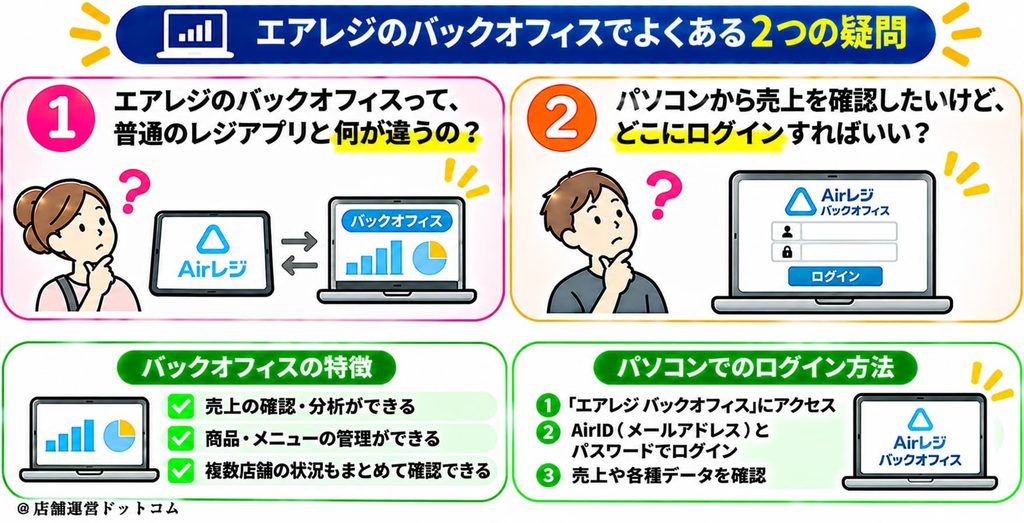
- Airレジ(エアレジ)のバックオフィスって、普通のレジアプリと何が違うの?
- パソコンから売上を確認したいけど、どこにログインすればいい?
Airレジ(エアレジ)を使い始めたばかりの方や、これから導入を考えている店舗オーナーなら、一度は気になるところではないでしょうか。
Airレジのバックオフィスとは、パソコンなどのブラウザから使える店舗管理画面のことです。
日々の売上確認や顧客管理、商品登録などができ、パソコンからなら売上データのダウンロードや商品の一括登録といった作業も行えます。
普段の会計はiPadやiPhoneのエアレジアプリで行い、売上の振り返りや店舗の設定はバックオフィスで行う。そんな使い分けができます。
この記事では、バックオフィスでできること、ログイン方法、エアレジアプリとの違いをわかりやすく紹介します。
後半では、バックオフィスの売上データを集客やリピーターづくりに活かす方法も解説します。単にレジを便利に使うだけでなく、お店の売上を伸ばすヒントを探したい方も、ぜひ参考にしてください。

Airレジ(エアレジ)のバックオフィスとは?パソコンで使える無料の管理画面
Airレジのバックオフィスは、商品や売上、顧客情報などを管理するためのWeb画面です。
専用ソフトをパソコンにインストールする必要はなく、対応ブラウザからAirIDでログインして利用できます。
Airレジの基本機能に含まれているため、バックオフィスを使うためだけに追加の月額料金を支払う必要はありません。主な特徴をまとめると、次のとおりです。
| 項目 | 内容 |
|---|---|
| 利用方法 | ブラウザからログイン |
| 対応端末 | パソコン、iPad、iPhone |
| 利用料金 | 基本機能は無料 |
| 主な用途 | 売上管理、顧客管理、商品管理、在庫管理など |
| パソコンならではの機能 | CSVダウンロード、商品・顧客の一括登録など |
| 会計操作 | 不可。エアレジアプリで行う |
ここで注意したいのが、バックオフィスは「パソコン専用」というわけではないことです。
iPadやiPhoneのブラウザからも開けます。ただし、一部の機能には制限があり、CSVファイルのダウンロードなどはパソコンから利用する必要があります。
また、パソコンでバックオフィスを開いても、商品を選んで会計したり、レシートを発行したりすることはできません。
あくまで、店舗運営を管理するための画面だと考えるとわかりやすいでしょう。
Airレジ(エアレジ)のバックオフィスでできること
バックオフィスには、日々の店舗運営を支えるさまざまな機能があります。
ここでは、特に利用する機会が多い機能を紹介します。
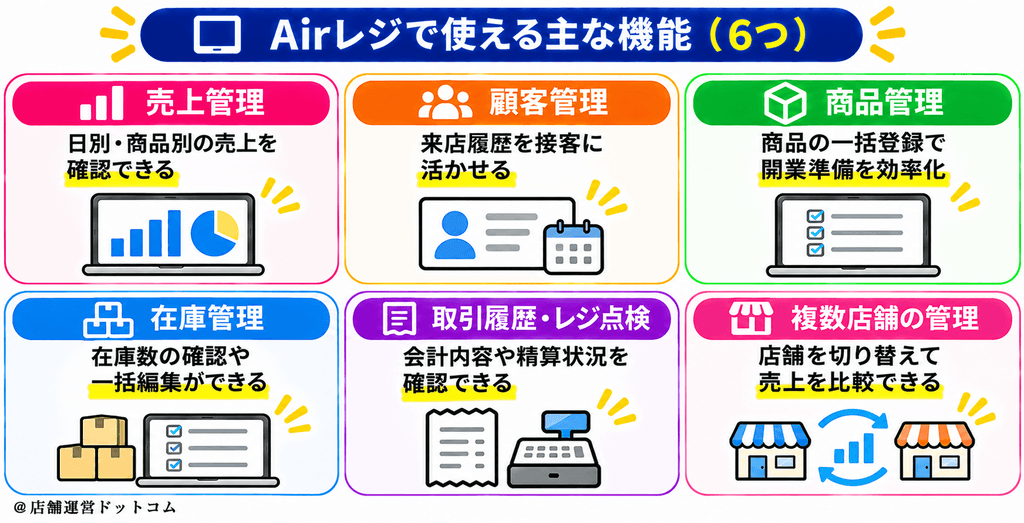
① 売上管理|日別・商品別の売上を確認できる
バックオフィスでは、日別や商品別の売上を確認できます。例えば、次のようなことを調べられます。
- 昨日と今日では、どちらの売上が多かったか
- 週末によく売れている商品は何か
- 先月と比べて売上がどう変化したか
- 商品ごとの販売数や売上に違いがあるか
毎日の売上を確認するだけなら、Airレジアプリでも対応できます。
バックオフィスが便利なのは、パソコンの大きな画面でデータを確認できることや、売上データをCSV形式でダウンロードできることです。
CSVファイルをExcelなどで開けば、自分のお店に合わせた集計表を作ることもできます。
例えば、月ごとの売上推移をまとめたり、特定商品の販売数を比較したりする場合に役立ちます。
ただし、CSVのダウンロードはパソコンのブラウザから利用する機能です。iPadやiPhoneのブラウザでは利用できないため注意しましょう。
② 顧客管理|来店履歴を接客に活かせる
バックオフィスでは、お客様の名前や電話番号などの基本情報を登録・管理できます。
会計時に顧客情報を紐付けておけば、来店日や会計履歴なども確認できます。
例えば、美容サロンなら、前回の来店日や購入商品を参考にして接客することができます。
雑貨店なら、常連のお客様が以前購入した商品を確認し、関連商品を案内する際の参考にできるでしょう。
さらに、パソコン版のバックオフィスでは、CSVファイルを使った顧客情報の一括登録や、重複した顧客情報の統合もできます。
すでに別の方法で顧客リストを管理している店舗にとっては、1件ずつ入力する手間を減らせるのがメリットです。
ただし、Airレジの顧客管理機能には、登録したお客様へメールやダイレクトメッセージを一斉配信する機能はありません。
顧客情報を活用した販促を考える場合は、別の仕組みも含めて検討しましょう。
また、顧客情報の取り扱いでは、利用目的の明示や適切な管理など、個人情報保護への配慮も必要です。
③ 商品管理|商品の一括登録で開業準備を効率化
Airレジでは、商品名や価格、カテゴリーなどを登録できます。
商品数が少ない店舗なら、Airレジアプリから1件ずつ登録しても大きな負担にはならないでしょう。
一方、雑貨店やアパレルショップなど、取り扱う商品が多い店舗では、登録作業だけでも時間がかかります。そんなときに便利なのが、バックオフィスの商品一括登録です。
パソコンからCSVファイルを使って商品をまとめて登録できるため、開業時の商品登録や商品入れ替えの負担を減らせます。
例えば、100種類の商品を登録する場合、1件ずつ画面を操作するよりも、表計算ソフトで情報を整理してから登録するほうが作業しやすいことがあります。
ただし、CSVファイルには指定された形式があります。登録前に公式マニュアルで項目や入力ルールを確認してください。
④ 在庫管理|在庫数の確認や一括編集ができる
バックオフィスでは、商品の在庫情報を確認・管理できます。特に便利なのは、パソコンから在庫情報を一括編集できる点です。
例えば、棚卸し後に複数商品の在庫数を修正したい場合、商品ごとに画面を開く手間を減らせます。在庫管理を続けていれば、売れ筋商品の欠品を防ぐための判断材料にもなります。
ただし、エアレジの在庫管理機能だけで、発注や仕入れに関するすべての業務が自動化されるわけではありません。店舗の運用に合わせて、必要な管理方法を組み合わせましょう。
⑤ 取引履歴・レジ点検|会計内容や精算状況を確認できる
バックオフィスでは、取引履歴やレジ点検・精算に関する情報も確認できます。
例えば、過去の会計内容を確認したり、レジの点検・精算履歴を振り返ったりできます。
会計修正や伝票情報の修正など、バックオフィスから操作できる項目もあります。
ただし、返品処理や入出金操作、レシートの印刷などはAirレジアプリで行う必要があります。
「管理画面だから何でもできる」というわけではなく、現場で行う操作と管理業務で役割が分かれているのが特徴です。
⑥ 複数店舗の管理|店舗を切り替えて売上を比較できる
複数の店舗を運営している場合にも、バックオフィスは便利です。
同じAirIDで複数店舗を管理している場合、バックオフィスではログイン状態のまま店舗を切り替えられます。
例えば、カフェを2店舗経営しているなら、店舗ごとの売上を確認し、商品構成や販売状況を比較できます。
一方の店舗で人気の商品が、もう一方ではあまり売れていない。そんな違いがわかれば、立地や客層に合わせたメニューの見直しにもつなげられるでしょう。
Airレジ(エアレジ)のバックオフィスにログインする方法
バックオフィスは、パソコンのブラウザから簡単にログインできます。
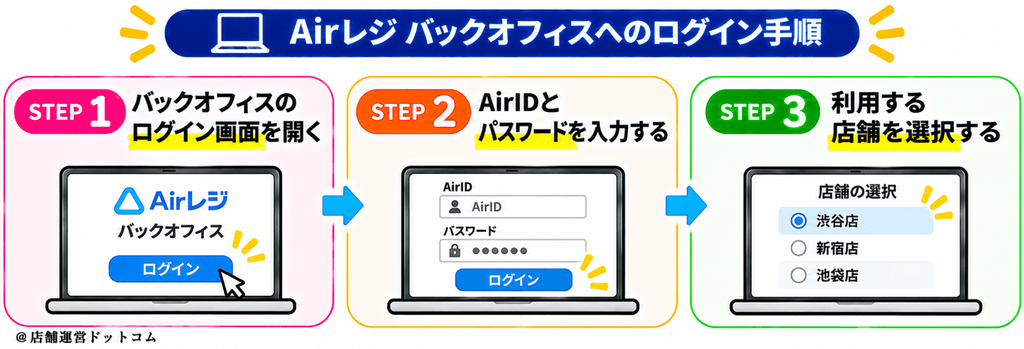
STEP1:バックオフィスのログイン画面を開く
まず、パソコンでブラウザを起動し、Airレジのバックオフィスのログイン画面を開きます。
ログインには、Airレジで利用しているAirIDが必要です。まだAirIDを持っていない場合は、先に新規登録を行いましょう。
STEP2:AirIDとパスワードを入力する
ログイン画面が表示されたら、登録済みのAirIDまたはメールアドレスと、パスワードを入力します。
その後、「ログイン」をクリックしてください。パスワードを忘れた場合は、ログイン画面にある案内から再設定の手続きを進めます。
STEP3:利用する店舗を選択する
複数店舗を登録している場合は、管理したい店舗を選択します。
店舗が1つだけの場合などは、店舗選択画面が表示されないこともあります。ログイン後は、画面のメニューから「売上」「顧客」「商品」などの項目を選択して操作できます。
ログインできないときに確認すること
ログインできない場合は、まず次の点を確認してみてください。
- AirIDやメールアドレスに入力ミスがないか
- パスワードの大文字・小文字を間違えていないか
- エアレジに登録したAirIDを使っているか
- インターネットに接続できているか
- 対応ブラウザを利用しているか
パソコンでは、WindowsならGoogle ChromeやMicrosoft Edge、MacならSafariなど、公式が案内する対応ブラウザを利用してください。
なお、対応OSやブラウザは変更される場合があります。最新の動作環境は公式FAQで確認しましょう。
Airレジ(エアレジ)アプリとバックオフィスの違いを比較
Airレジアプリとバックオフィスは、同じ店舗データを扱いますが、利用できる機能に違いがあります。
特に覚えておきたいのは、会計はアプリ、データの一括管理はバックオフィスという使い分けです。
| 機能 | Airレジ(エアレジ)アプリ | バックオフィス |
|---|---|---|
| 注文入力・会計 | ○ | × |
| 返品・入出金 | ○ | × |
| レシート印刷 | ○ | × |
| 売上確認 | ○ | ○ |
| 取引履歴の確認 | ○ | ○ |
| 顧客情報の登録 | ○ | ○ |
| 商品登録 | ○ | ○ |
| 在庫管理 | ○ | ○ |
| 売上CSVのダウンロード | × | ○(パソコン) |
| 商品の一括登録 | × | ○(パソコン) |
| 顧客情報の一括登録 | × | ○(パソコン) |
| 顧客情報の統合 | × | ○ |
| 在庫情報の一括編集 | × | ○(パソコン) |
| ログインしたまま店舗切り替え | × | ○ |
※公式FAQの機能比較に基づく内容です。利用端末によって一部機能が制限されます。
バックオフィスでは会計ができない
「パソコンからAirレジを使えるなら、パソコンをレジ代わりにできるのでは?」と思う方もいるかもしれません。しかし、バックオフィスから注文入力や会計を行うことはできません。
実際のレジ業務には、対応するiPadまたはiPhoneでエアレジアプリを利用する必要があります。パソコンは、あくまで売上確認や店舗設定などの管理業務に使うものです。
パソコンだけで使える機能がある
アプリとバックオフィスの大きな違いは、CSVファイルを使った操作です。
売上データのダウンロードや商品の一括登録などは、パソコン版バックオフィスならではの機能です。
特に、商品数が多い店舗や、売上データをExcelで集計したい店舗では、パソコンを併用するメリットがあります。
一方、日々の会計や簡単な売上確認が中心なら、アプリだけでも対応できる場面は多いでしょう。
バックオフィスの売上データを集客に活かす3つの方法
ここからは、店舗オーナーの方にぜひ試してほしい使い方を紹介します。
バックオフィスは、数字を確認するだけの画面ではありません。売上の変化を振り返ることで、商品づくりや販促を考えるヒントにもなります。
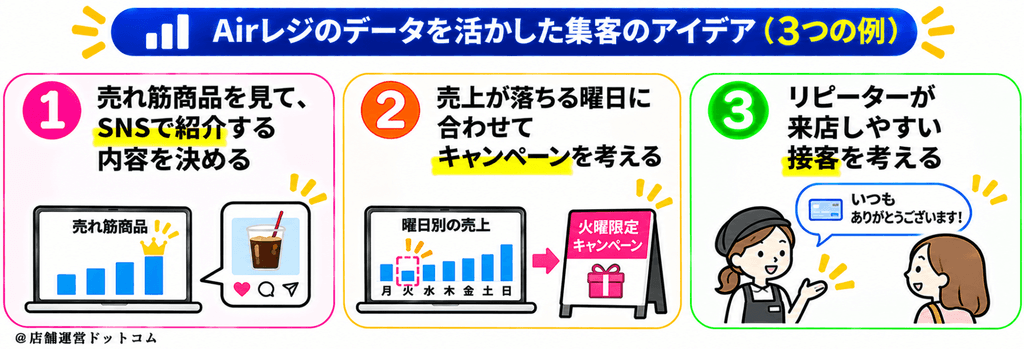
① 売れ筋商品を見て、SNSで紹介する内容を決める
例えば、雑貨店で商品別売上を確認したところ、あるアクセサリーがよく売れていたとします。
それなら、Instagramなどでその商品を紹介する投稿を増やしてみるのもひとつの方法です。
人気の理由がデザインなのか、価格なのか、贈り物として選ばれているのかを考えながら発信すると、投稿内容にも具体性が出ます。
反対に、売れていない商品は、写真の見せ方や店頭での配置を見直すきっかけになります。
売上データを見れば必ず集客が成功するわけではありませんが、感覚だけで販促を考えるよりも、判断材料が増えるのは確かです。
② 売上が落ちる曜日に合わせてキャンペーンを考える
飲食店や美容サロンでは、曜日によって売上が変わることがあります。
例えば、週末は混雑しているのに、火曜日や水曜日は来店が少ないという場合です。そんなときは、売上が落ちやすい曜日に合わせて、限定メニューや平日向けの特典を検討してみましょう。
実施したあとは、キャンペーン前後の売上を比較します。ただし、天候や祝日、季節などによっても売上は変わります。
1回の結果だけで判断せず、数週間から数か月の傾向を見ると、より現実的な改善につなげやすくなります。
③ リピーターが来店しやすい接客を考える
顧客情報と会計履歴を活用すれば、お客様の来店状況を確認できます。
例えば、定期的に来店しているお客様の購入傾向を把握し、接客時の提案に役立てることができます。ただし、Airレジだけで自動的にお客様へクーポンを配信できるわけではありません。
また、顧客情報が登録されていない会計は、特定のお客様の履歴として確認できません。できることとできないことを理解したうえで、無理のない範囲で活用しましょう。
店舗オーナー向け|月に1回の売上チェック例
バックオフィスを導入しても、忙しくてデータを見る時間がないという方は少なくありません。
そんなときは、月に1回、30分だけでも売上を振り返る時間をつくってみてください。
| 確認すること | 次の行動の例 |
|---|---|
| 先月より売上が下がった曜日 | 平日限定の販促を検討する |
| よく売れた商品 | SNSや店頭POPで紹介する |
| 売れ行きが落ちた商品 | 価格・陳列・写真を見直す |
| 在庫が減りやすい商品 | 発注タイミングを調整する |
| 店舗ごとの売上の違い | 商品構成や販促を比較する |
大切なのは、難しい分析をすることではありません。
この流れを続けることが、お店の改善につながります。
Airレジ(エアレジ)のバックオフィスに関するよくある質問
Q. Airレジのバックオフィスは無料で使えますか?
はい。Airレジの基本機能として、追加の月額料金なしで利用できます。
ただし、別途利用する有料オプションや関連サービスには料金が発生する場合があります。
Q. バックオフィスはスマホからでも使えますか?
はい。対応するiPhoneやiPadのブラウザから利用できます。
ただし、CSVファイルのダウンロードや一括登録など、パソコンからのみ利用できる機能があります。
Q. バックオフィスからレジ会計はできますか?
いいえ。バックオフィスから注文入力や会計はできません。
会計は対応するiPadまたはiPhoneのエアレジアプリで行います。
Q. バックオフィスとAirレジアプリのデータは別々ですか?
いいえ。同じ店舗のAirレジデータを利用します。
そのため、アプリで登録した商品や会計データを、バックオフィスから確認・管理できます。
ただし、操作内容や通信状況によって反映までのタイミングが異なる場合があります。
Q. バックオフィスで複数店舗を管理できますか?
はい。同じAirIDで複数店舗を管理している場合、ログイン状態のまま店舗を切り替えられます。店舗ごとの売上確認などに便利です。
まとめ|Airレジ(エアレジ)のバックオフィスは売上管理と店舗改善に役立つ
Airレジのバックオフィスは、パソコンなどのブラウザから利用できる無料の店舗管理画面です。
売上管理や顧客管理、商品管理、在庫管理などができ、パソコンからはCSVデータのダウンロードや商品の一括登録も行えます。
一方、注文入力や会計、レシート印刷などはバックオフィスではできません。
普段の会計はエアレジアプリ、売上の振り返りやまとめて行う設定作業はバックオフィスという使い分けがおすすめです。
さらに、売れ筋商品や曜日ごとの売上を確認すれば、SNSで紹介する商品や販促のタイミングを考えるヒントにもなります。
Airレジ(エアレジ)は、基本的なレジ機能もバックオフィスも無料で使えます。
「毎月のレジ費用を抑えたい」「売上を数字で管理できるようにしたい」という方は、まず公式サイトで機能や導入方法を確認してみてください。
お店の規模や運営方法に合うかどうかを確認しながら、無理のない形で導入を進めましょう。