
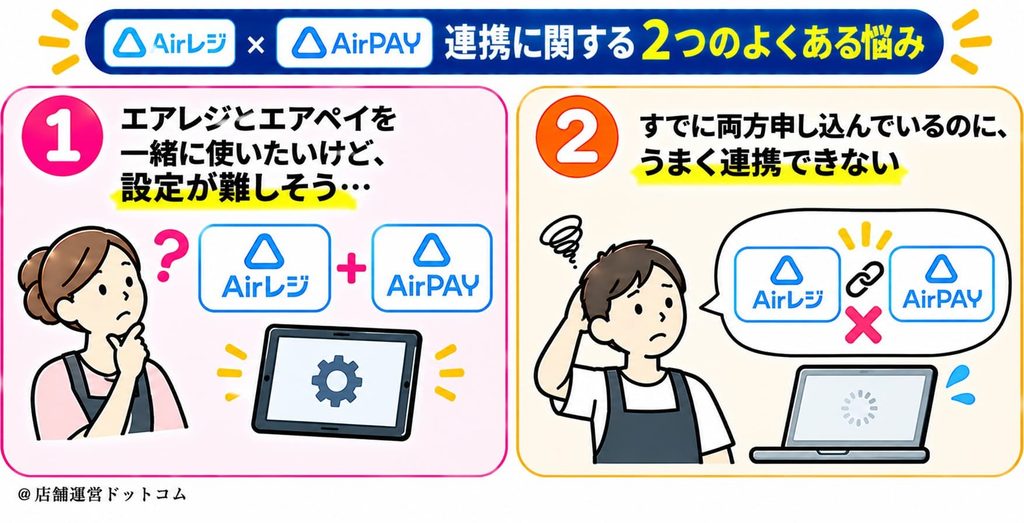
- エアレジとエアペイを一緒に使いたいけど、設定が難しそう…
- すでに両方申し込んでいるのに、うまく連携できない
そんな疑問や悩みを持っている店舗オーナーの方もいるのではないでしょうか。
Airレジ(エアレジ)とAirペイ(エアペイ)は連携して使うことができます。
連携すると、Airレジで入力した会計金額をAirペイの決済画面へ引き継げるため、金額をもう一度入力する手間がなくなります。
会計時の打ち間違いを防ぎやすくなり、現金とキャッシュレスの売上もまとめて管理できるのが大きなメリットです。
設定もそれほど複雑ではありません。エアペイの審査が完了したら、エアレジの「支払い方法設定」画面から連携状況を確認できます。
この記事では、AirレジとAirペイの連携方法を順番に解説します。
連携後の会計の流れや、支払い方法が表示されないときの対処法も紹介するので、これから導入する方も、設定で困っている方も参考にしてください。

Airレジ(エアレジ)とAirペイ(エアペイ)は連携できる?何ができるようになる?
AirレジとAirペイは、どちらもリクルートが提供する店舗向けサービスです。
Airレジは商品登録や会計、売上管理を行うPOSレジアプリ。エアペイはクレジットカードや電子マネー、QRコードなどのキャッシュレス決済に対応するサービスです。
それぞれ単独でも利用できますが、連携すると会計業務がよりスムーズになります。
例えば、お客様が3,500円の商品をクレジットカードで購入する場合を考えてみましょう。
連携していない場合は、Airレジで3,500円の会計を入力し、Airペイ側でも金額を入力する必要があります。
一方、連携していれば、AirレジからAirペイへ金額を引き継げるため、二重入力が不要になります。
決済結果もAirレジに反映されるので、売上管理の手間も減らせます。
なお、金額がカードリーダーへ直接送信されるというより、AirレジからAirペイの決済処理へ引き継がれ、カードリーダーで支払いを受け付ける仕組みです。

Airレジ(エアレジ)とAirペイ(エアペイ)を連携する方法【3ステップ】
AirレジとAirペイを連携するまでの大まかな流れは、次のとおりです。
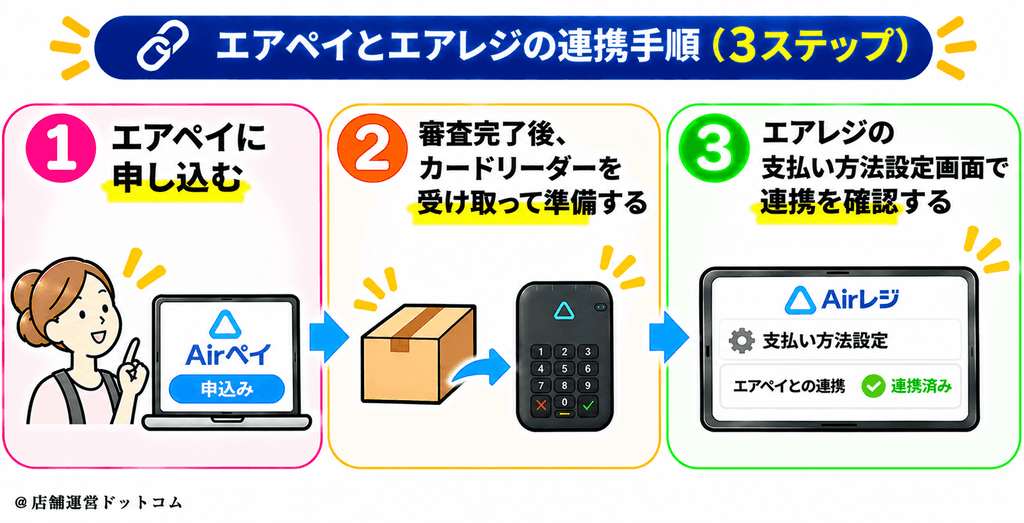
- エアペイに申し込む
- 審査完了後、カードリーダーを受け取って準備する
- エアレジの支払い方法設定画面で連携を確認する
すでにAirペイを利用している場合は、3つ目の手順から確認できます。
STEP1:Airペイに申し込む
まずはAirペイの利用申込みを行います。
Airレジをすでに使っている場合は、Airレジと同じAirIDで申し込むことが重要です。
申込みの際には、店舗情報や事業者情報などを登録し、必要な書類を提出します。その後、決済ブランドごとの加盟店審査が行われます。
審査にかかる期間は申込内容や決済ブランドなどによって異なるため、開業日が決まっている場合は余裕を持って申し込みましょう。
なお、Airレジの基本機能は無料で利用できますが、Airペイでは決済金額に応じた手数料が発生します。

STEP2:カードリーダーを受け取って準備する
Airペイの申込み後、カードリーダーが発送されます。
届いたら、対応するiPadまたはiPhoneにAirペイアプリをインストールし、カードリーダーの準備を進めましょう。
カードリーダーを利用する決済では、Bluetoothによる接続設定などが必要です。
また、Airペイの決済ブランドごとに利用開始のタイミングが異なる場合があります。カードリーダーが届いたからといって、すべての決済方法がすぐに使えるとは限りません。
利用開始や審査完了を知らせるメールを確認してから設定を進めてください。
特に、開業直前に申し込む場合は、審査だけでなく機器の配送や動作確認にかかる時間も考えておくと安心です。
STEP3:Airレジの「支払い方法設定」を確認する
Airペイの審査が完了したら、Airレジ側で連携状況を確認します。操作手順は次のとおりです。
画面に「クレジットカード(Airペイ)」や「交通系電子マネー(Airペイ)」などが表示されていれば、連携状況を確認できます。
会計時に使いたい決済方法は、「表示」の設定がオンになっているかも確認しましょう。
対象の決済方法が表示され、利用可能な状態になっていれば、連携設定は完了です。
なお、決済方法の横に「申込む」と表示されている場合は、まだ申込みや審査が完了していない可能性があります。
その場合は、Airペイから届いているメールを確認してください。
Airレジ(エアレジ)とAirペイ(エアペイ)を連携すると会計はどう変わる?
設定が終わったら、実際の会計でどのように使うのか確認しておきましょう。
ここでは、クレジットカード決済を例に紹介します。
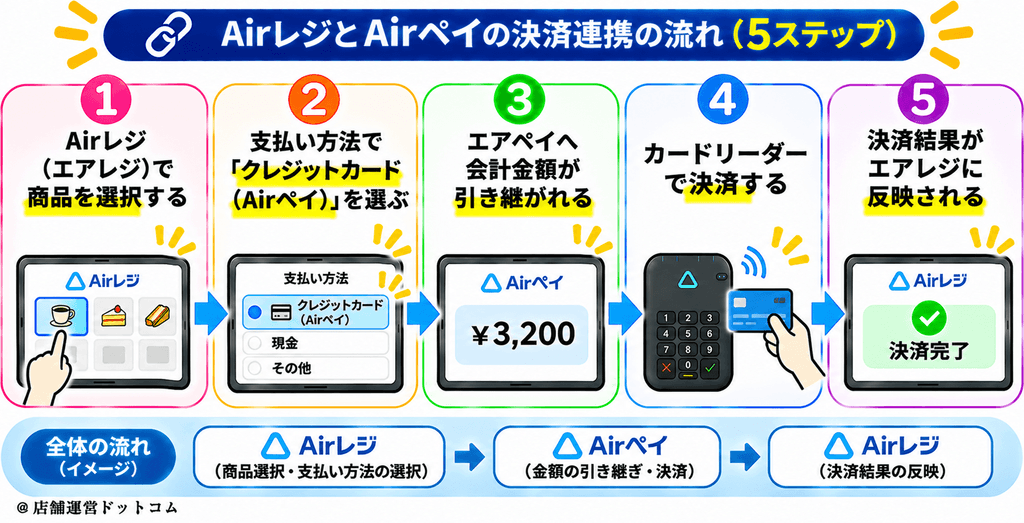
連携後の会計の流れ
① Airレジで商品を選択する
通常どおり、Airレジの注文入力画面で購入商品を登録します。
② 支払い方法で「クレジットカード(Airペイ)」を選ぶ
会計画面でAirペイのクレジットカード決済を選択します。
③ Airペイへ会計金額が引き継がれる
Airペイの決済画面に移ると、Airレジで入力した金額が引き継がれます。そのため、決済金額を改めて手入力する必要がありません。
④ カードリーダーで決済する
お客様にカードをタッチ・挿入するなど、対応する方法で支払ってもらいます。
⑤ 決済結果がAirレジに反映される
決済が正常に完了すると、Airレジ側にも結果が反映され、会計を完了できます。
この流れを覚えておけば、レジ担当のスタッフが変わっても同じ手順で会計しやすくなります。
ただし、決済手段によって操作画面や手順が異なる場合があります。
詳しい操作方法はこちらの記事で紹介しています。

連携前と連携後の違いを比較
| 比較項目 | 連携していない場合 | 連携している場合 |
|---|---|---|
| 比較項目 | 連携していない場合 | 連携している場合 |
| 会計金額の入力 | それぞれで入力 | エアレジから引き継ぎ |
| 金額の打ち間違い | 二重入力によるリスクあり | 入力ミスを減らしやすい |
| 決済結果の反映 | 手動での記録・確認が必要 | 対応決済の結果を連携 |
| 売上管理 | 照合の手間がかかる | エアレジでまとめて確認しやすい |
| 会計時の操作 | アプリごとに操作 | 一連の流れで操作できる |
特に会計件数が多い店舗では、金額の二重入力がなくなるだけでも、日々の負担を減らせるでしょう。
Airレジ(エアレジ)とAirペイ(エアペイ)を連携する4つのメリット
AirレジとAirペイの連携は、会計を便利にするだけではありません。
店舗の売上管理や接客の面でもメリットがあります。
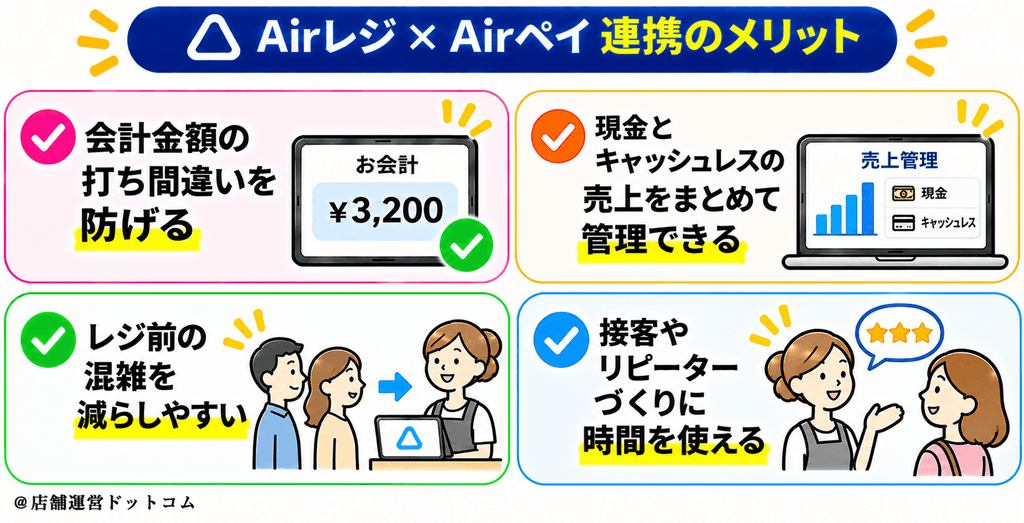
① 会計金額の打ち間違いを防げる
もっともわかりやすいメリットは、金額の入力ミスを減らせることです。
例えば、Airレジでは5,800円と入力したのに、決済端末には誤って580円と入力してしまった場合、売上金額に差が出てしまいます。
連携していれば会計金額が自動で引き継がれるため、こうした二重入力によるミスを防ぎやすくなります。
会計ミスは返金や再決済などの対応が必要になることもあるため、日頃から減らしておきたいところです。
② 現金とキャッシュレスの売上をまとめて管理できる
AirレジとAirペイを連携すると、対応するキャッシュレス決済の結果をエアレジの売上データに反映できます。
現金会計とキャッシュレス会計を同じPOSレジで確認できるため、日々の売上管理がしやすくなります。
ただし、Airレジの売上金額と、Airペイから実際に入金される金額は必ずしも一致しません。
決済手数料や入金タイミングなどが異なるため、入金管理では別途確認が必要です。
それでも、会計データをまとめて確認できるのは、店舗オーナーにとって便利なポイントでしょう。
③ レジ前の混雑を減らしやすい
ランチタイムの飲食店や週末の物販店では、会計が集中することがあります。
そんなとき、毎回決済端末へ金額を入力していると、少しずつ時間がかかってしまいます。
AirレジとAirペイを連携すれば、金額の再入力を省けるため、会計操作をスムーズに進めやすくなります。
もちろん、決済にかかる時間は通信環境や決済方法によっても変わるため、必ず会計時間が短縮されるとは限りません。
それでも、スタッフの操作が減ることで、会計の負担を軽くできる可能性があります。
④ 接客やリピーターづくりに時間を使える
レジ業務の効率化は、単にスタッフの作業時間を減らすだけではありません。
例えば、小さなカフェなら、会計操作にかかる時間が減ることで、お客様への商品説明やおすすめメニューの案内に余裕が生まれるかもしれません。
雑貨店なら、レジ前の混雑が落ち着くことで、商品のラッピングや次回来店につながる声かけもしやすくなります。
また、Airレジの売上分析を活用すれば、人気商品や売れやすい時間帯を把握し、仕入れや販促の見直しにも役立てられます。
ただし、AirレジとAirペイを連携しただけで集客数が増えるわけではありません。
大切なのは、会計の負担を減らして生まれた時間や売上データを、どう店舗運営に活かすかです。
レジ作業を効率化し、お客様への対応に時間を使えるようにすることも、長く選ばれるお店づくりのひとつです。
Airレジ(エアレジ)とAirペイ(エアペイ)を連携するときの注意点
連携自体は難しくありませんが、事前に確認しておきたいことがあります。
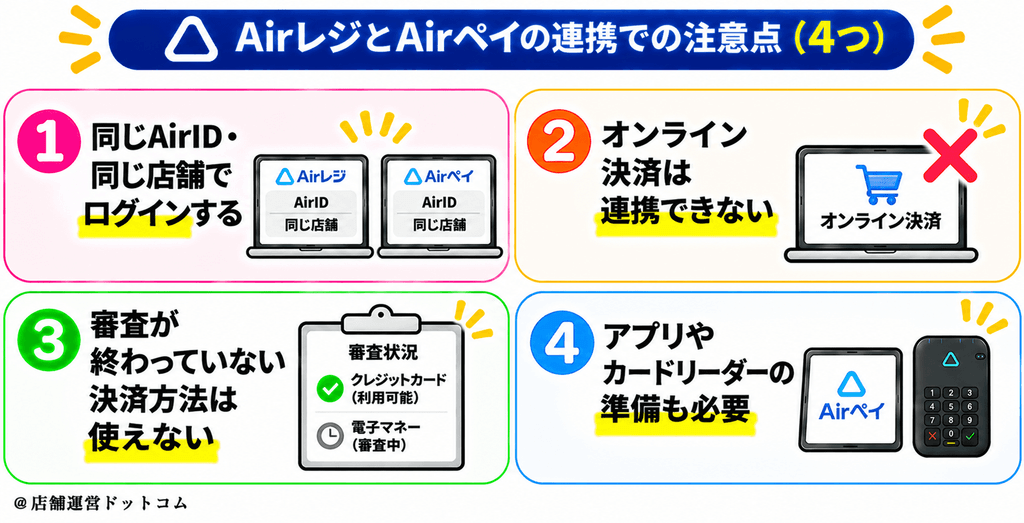
同じAirID・同じ店舗でログインする
AirレジとAirペイを連携するには、同じAirIDを使う必要があります。
すでにAirレジを利用している方は、新しいAirIDを作らず、現在使用しているAirIDでAirペイに申し込みましょう。
また、複数店舗を登録している場合は、両方のアプリで同じ店舗を選択しているかも確認してください。異なる店舗にログインしていると、会計時にエラーが発生することがあります。
オンライン決済は連携できない
Airペイには対面決済だけでなく、オンライン決済のサービスもあります。
ただし、オンライン決済はエアレジとの連携に対応していません。
Airレジと連携して使う場合は、対応する対面決済サービスを利用する必要があります。
ネットショップなどのオンライン販売と、実店舗の会計をすべて自動的にまとめられるわけではない点に注意しましょう。
審査が終わっていない決済方法は使えない
Airペイでは、決済ブランドごとに審査が行われます。
そのため、クレジットカード決済が使えるようになっても、電子マネーやQRコード決済などは、まだ利用できない場合があります。
「Airペイの審査が終わったのに、使いたい支払い方法が表示されない」という場合は、その決済方法の審査状況を確認しましょう。
アプリやカードリーダーの準備も必要
連携設定が完了していても、実際の会計では対応端末やカードリーダーの準備が必要です。
カードリーダーを利用する場合は、Bluetooth接続や充電状態を確認してください。
また、AirレジとAirペイのアプリは、対応する最新バージョンに更新しておくと安心です。
Airレジ(エアレジ)とAirペイ(エアペイ)が連携できない・表示されないときの対処法
設定を進めていて「Airペイが表示されない」「会計画面で選択できない」と困った場合は、次の項目を順番に確認してみましょう。
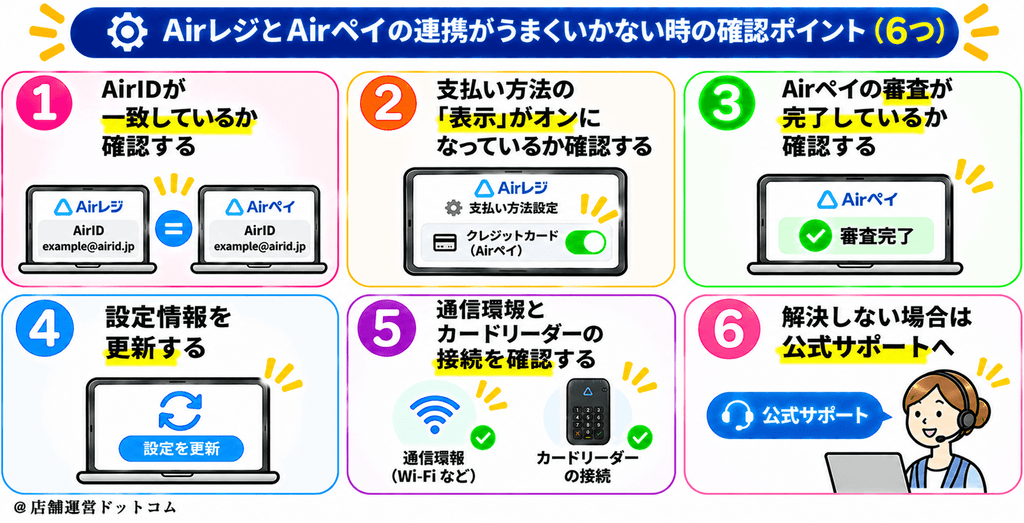
① AirIDが一致しているか確認する
まずは、AirレジとAirペイで同じAirIDを使っているか確認します。
別々のAirIDで登録している場合は、そのままでは連携できません。
なお、すでに別のAirIDでエアペイの審査を受けている場合、単にログインし直すだけでは解決しないことがあります。
どちらのAirIDを先に利用していたかによって対応が異なるため、公式サポートに確認しましょう。
特に、キャンペーンを利用して申し込んでいる場合は、安易にアカウントを作り直すと特典の対象外になる可能性があります。
② 支払い方法の「表示」がオンになっているか確認する
Airレジのホーム画面から、次の順番で操作します。
「設定」→「支払い方法」→「支払い方法設定」
利用したい決済方法が表示されているか確認してください。
表示されているのに会計画面で選べない場合は、「表示」のスイッチがオフになっていないか確認します。オフになっている場合はオンに変更し、必要な設定を保存しましょう。
③ Airペイの審査が完了しているか確認する
支払い方法の横に「申込む」と表示されている場合は、審査が完了していない可能性があります。
Airペイから届いている審査完了メールや利用開始メールを確認してください。
決済ブランドによって利用開始のタイミングが異なるため、すべての支払い方法が同時に表示されるとは限りません。
④ 設定情報を更新する
Airレジの支払い方法設定には表示されているのに、実際の会計画面に出てこない場合は、設定情報が最新になっていない可能性があります。
Airレジアプリの設定情報を更新し、再度会計画面を確認しましょう。
アプリ自体のバージョンが古い場合は、アップデートも確認してください。
⑤ 通信環境とカードリーダーの接続を確認する
会計時にエラーが発生する場合は、インターネット接続やカードリーダーの状態も確認します。
カードリーダーの充電が不足していたり、Bluetooth接続が切れていたりすると、正常に決済できないことがあります。
また、AirレジとAirペイで異なる店舗にログインしていないかも確認しましょう。
⑥ 解決しない場合は公式サポートへ
ここまで確認しても解決しない場合は、公式サポートに問い合わせましょう。
問い合わせる際は、次の情報を整理しておくと状況を伝えやすくなります。
- 利用しているiPad・iPhoneの機種
- AirレジとAirペイのアプリのバージョン
- エラーが表示される画面
- エラーコードやメッセージ
- 利用しようとした決済方法
なお、決済途中でエラーが発生した場合は、再決済する前に取引履歴を確認してください。
決済が完了しているのに再度操作すると、二重決済になるおそれがあります。
Airレジ(エアレジ)とAirペイ(エアペイ)の連携に関するよくある質問
Q. AirレジとAirペイの連携は無料ですか?
連携設定そのものに追加の月額料金はかかりません。
Airレジの基本機能も初期費用・月額費用0円で利用できます。
ただし、Airペイでキャッシュレス決済を行う場合は、決済手数料が発生します。
Q. AirレジとAirペイは別々の端末でも使えますか?
利用する決済方法や端末構成によって対応条件が異なります。
基本的には、公式サイトで案内されている対応端末とアプリの組み合わせを確認し、連携可能な環境で利用してください。
Q. Airペイだけを先に使っていても連携できますか?
はい。すでにAirペイを利用している場合でも、同じAirIDでエアレジにログインすれば連携できます。
Airレジは無料で利用できるため、後からPOSレジ機能を追加したい店舗にも向いています。
Q. AirレジとAirペイを連携すると売上は自動で反映されますか?
対応する決済方法で、AirレジからAirペイへ進んで正常に決済を完了すると、結果がAirレジに反映されます。
ただし、Airペイ単独で行った決済など、すべての取引が無条件でエアレジに自動反映されるわけではありません。
Q. 連携してもAirペイの決済手数料は変わりませんか?
Airレジとの連携自体によって、Airペイの決済手数料が無料になるわけではありません。適用される手数料率は、決済ブランドや契約条件などによって異なります。
まとめ|Airレジ(エアレジ)とAirペイ(エアペイ)を連携して会計をスムーズにしよう
AirレジとAirペイを連携すると、Airレジで入力した会計金額をAirペイへ引き継げるため、決済時の二重入力を減らせます。
また、現金とキャッシュレスの売上をまとめて管理しやすくなり、日々の会計業務の効率化にもつながります。連携するときは、次の3つを押さえておきましょう。
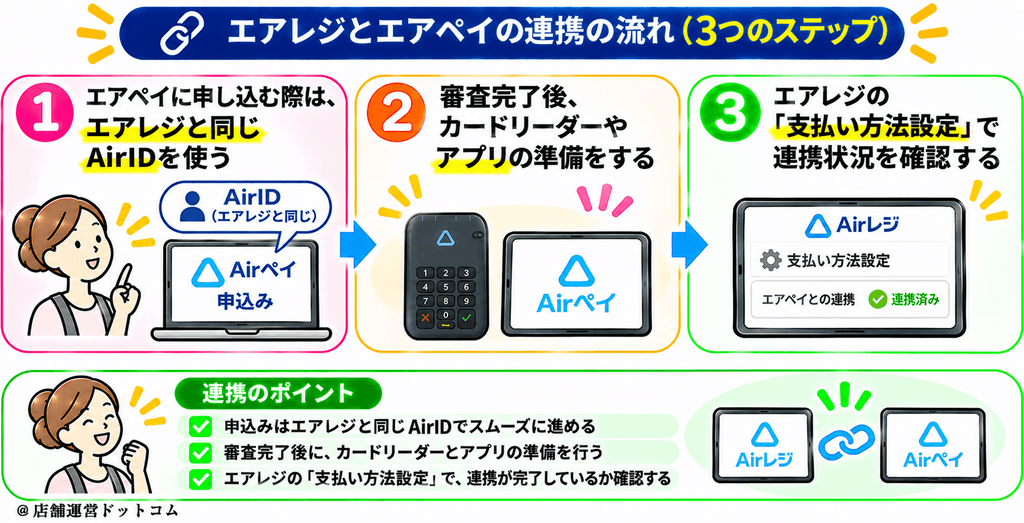
- エアペイに申し込む際は、エアレジと同じAirIDを使う
- 審査完了後、カードリーダーやアプリの準備をする
- エアレジの「支払い方法設定」で連携状況を確認する
もし支払い方法が表示されない場合は、AirIDや店舗の一致、審査状況、表示設定などを順番に確認してください。
会計の操作がスムーズになれば、スタッフの負担を減らし、お客様への接客にも時間を使いやすくなります。
これからAirレジとAirペイを導入する方は、まず公式サイトで対応機器や申込条件を確認してみてください。
Airレジは基本機能を無料で使えるので、まずはお店に合うかを確認し、必要に応じてAirペイとの連携を検討するとよいでしょう。